En este artículo
El expediente clínico incluye un registro quirúrgico completo: cada cirugía que se le hace a la mascota queda documentada con su procedimiento, fecha, anestesia, notas preoperatorias y postoperatorias, complicaciones y resultado. Al final, la cirugía se puede facturar e imprimir su plantilla quirúrgica.
Cómo llegar
- Abre el Expediente Clínico de la mascota.
- Pestaña Cirugías → botón Nueva Cirugía (icono bisturí).
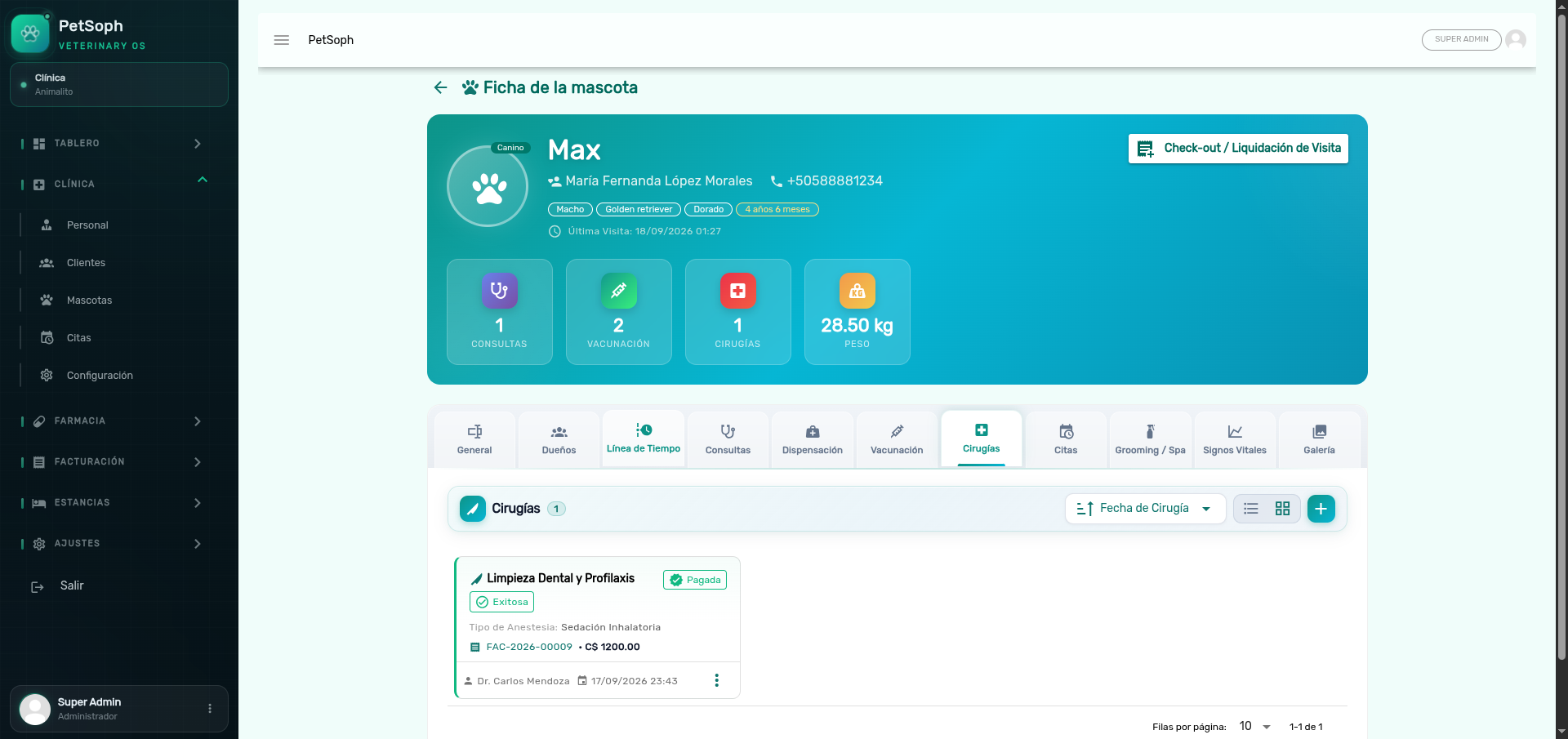 Figura 1. Registro quirúrgico con procedimiento, tipo de anestesia, estado y notas clínicas.
1. Registro de cirugía
| Campo | Descripción | ¿Requerido? |
|---|---|---|
| Procedimiento | Nombre de la cirugía (ej. Esterilización, Cesárea) | Sí |
| Veterinario | Profesional que realiza la cirugía (se precarga con el usuario actual) | Sí |
| Fecha de cirugía | Fecha y hora del procedimiento (DD/MM/YYYY HH:mm) |
Sí |
| Tipo de anestesia | Nivel de anestesia usada (ej. Local, General) | No |
| Notas preoperatorias | Preparación del paciente, ayuno, profilaxis antibiótica | No |
| Notas postoperatorias | Recuperación, cuidados de la herida, analgesia | No |
| Complicaciones | Incidentes presentados durante o después del acto | No |
| Estado | Exitosa / Complicada / Crítica |
No |
Formulario de cirugía (dialog)
Los campos del formulario se gestionan en un diálogo con Line Plus (icono de procedimiento)
Complicaciones y resultados
El registro de complicaciones se hace en el formulario con el animal estabilizado o ya en recuperación. El sistema permite documentar hasta los procedimientos más complejos:
- Los procedimientos se seleccionan de la lista (más de 180 procedimientos distintos — ej. OVH, Cesárea, Cistotomía, Mastectomía, Toracotomía, Eutanasia…), completando la descripción por nombre del acto.
- Para cada uno se registra tipo de anestesia (ej. Local, General, Epidural), las notas preoperatorias (preparación del paciente, protocolo de ayuno, profilaxis antibiótica) y las notas postoperatorias (recuperación, analgesia y cuidados de la herida).
- Se documentan complicaciones (ej. sangrado, hipotermia, arritmia) y el resultado
(
successful/complicated/critical) de la cirugía.
Una cirugía ya facturada no se puede eliminar del expediente: pasó por caja. Si necesitas corregir un cobro, primero anula la factura desde el módulo de Caja.
2. Facturar la cirugía
- En el menú de la cirugía elige Facturar Cirugía.
- El sistema muestra la Vista Previa de Facturación con el desglose (procedimiento + servicios asociados y su subtotal).
- Acepta para generar la factura y luego procede al cobro (efectivo / tarjeta / transferencia).
Cada cirugía solo se factura una vez. Si ya tiene factura, el sistema lo bloquea. La única forma de volver a cobrar es anular la factura en Caja primero — la cirugía vuelve a quedar facturable, sin duplicar.
Impresión de la plantilla quirúrgica
Tras la cirugía, desde el menú puedes Imprimir la plantilla quirúrgica que documenta el acto completo (para guardar en la carpeta física del dueño | archivar en la clínica).
El Check-out consolidado es la forma más rápida de liquidar toda la visita: agrupa la consulta (y sus recetas), la cirugía y la peluquería en una sola factura.