En este artículo
La consulta médica es el acto central de la visita. Aquí se registra el motivo por el que el dueño trajo a la mascota, el diagnóstico, las observaciones y las recetas que se le entregan para llevar a casa. Cada consulta queda ligada a su veterinario, a su fecha y, cuando se cobra, a su factura.
Cómo llegar
- Abre el Expediente Clínico de la mascota.
- Pestaña Consultas → botón Nueva Consulta (icono estetoscopio).
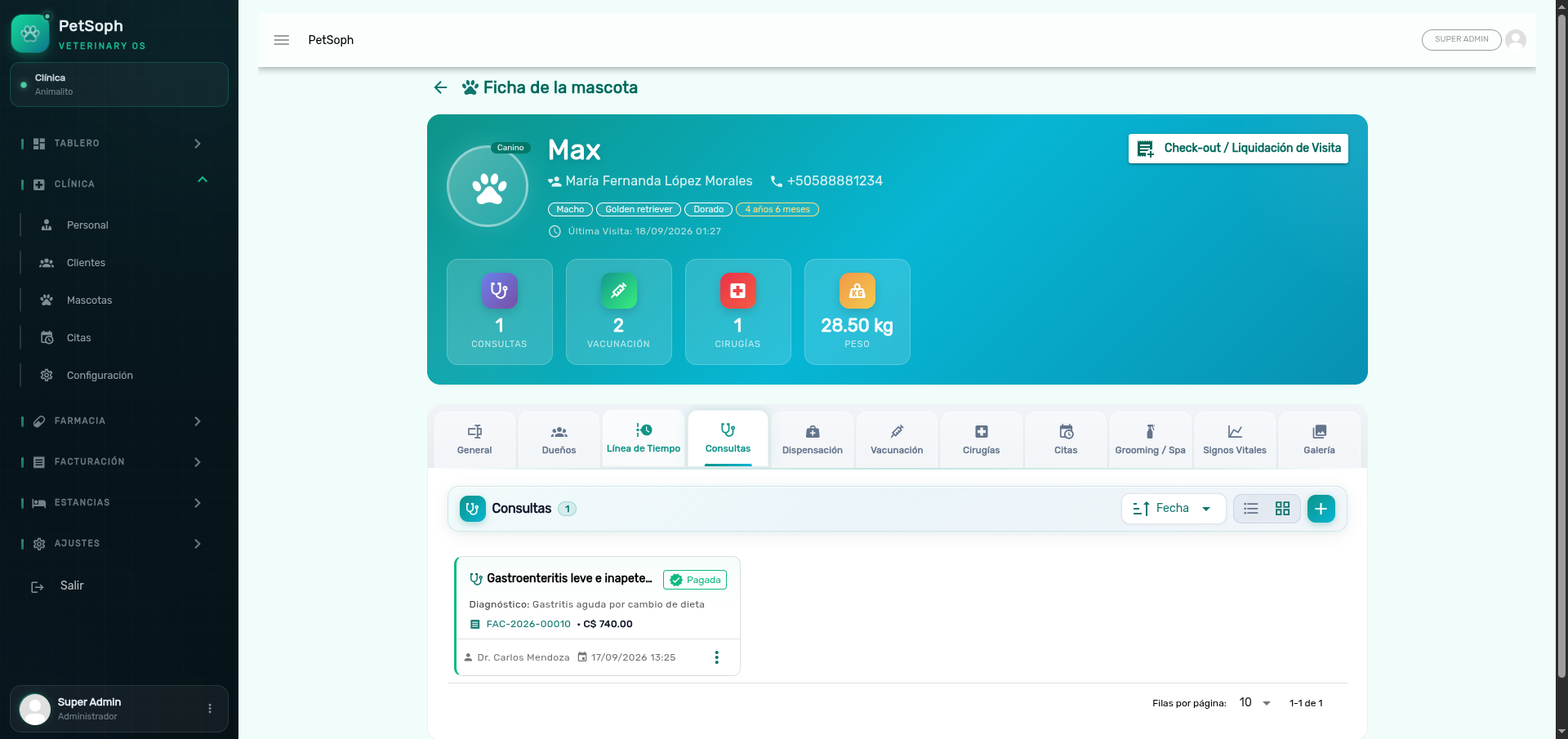 Figura 1. Listado de consultas médicas registradas con diagnóstico y recetas.
1. Paso a paso: registrar una consulta
- Selecciona el Veterinario que atiende (obligatorio).
- Escribe el Motivo de la consulta (obligatorio), por ejemplo “vómito desde ayer” o “revisión anual”.
- Completa la Fecha y hora de la consulta (
DD/MM/YYYY HH:mm). - Opcionalmente anota el Diagnóstico y las Observaciones.
- Si recetaste, agregar las líneas de receta (ver abajo).
- Guarda.
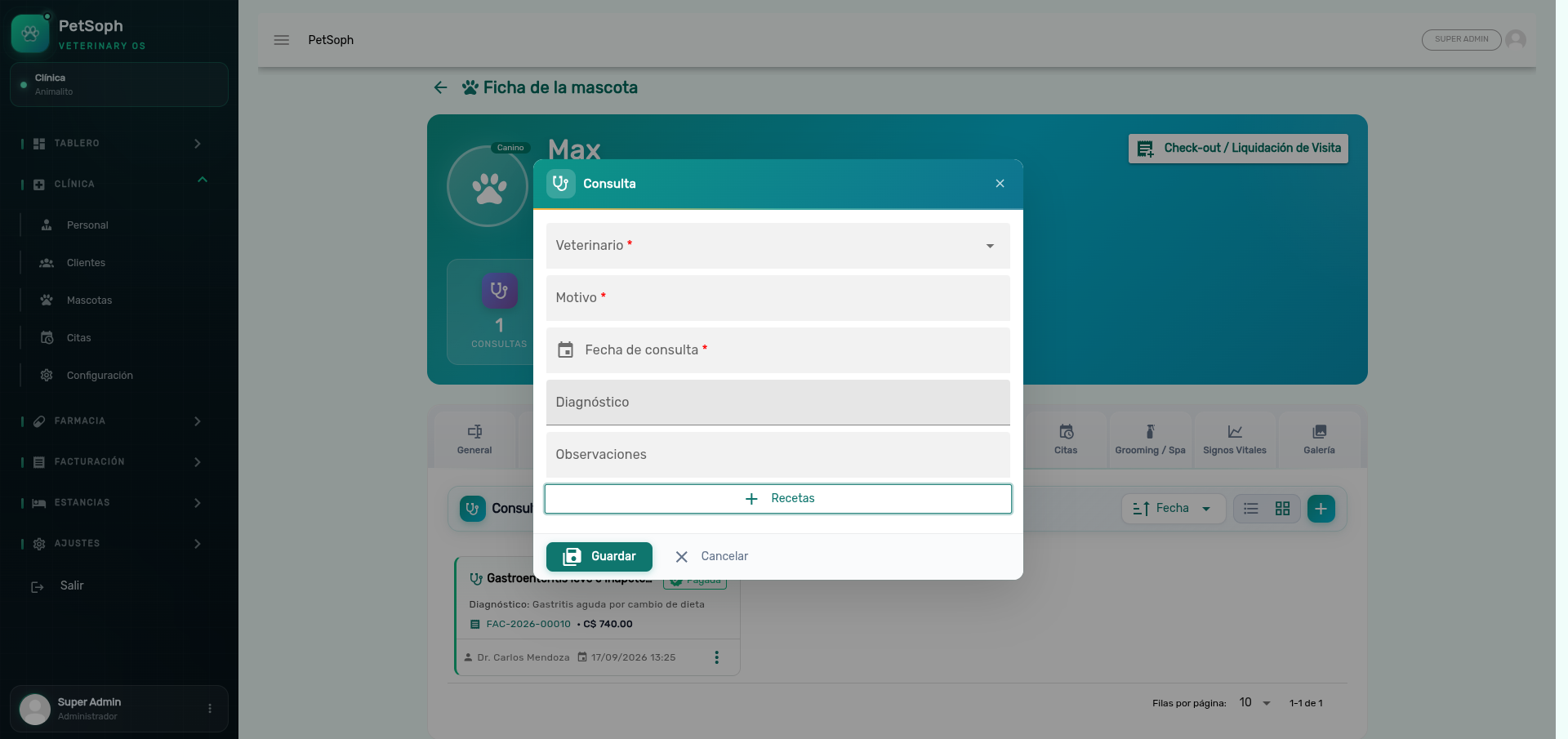 Figura 2. Diálogo para registrar consulta médica, diagnóstico y prescripción de recetas.
Campos del formulario
| Campo | Descripción | ¿Requerido? |
|---|---|---|
| Veterinario | Médico/a que atiende (lista del personal) | Sí |
| Motivo | Razón de la visita en palabras del dueño | Sí |
| Fecha y hora | Momento de la consulta (DD/MM/YYYY HH:mm) |
Sí |
| Diagnóstico | Conclusión clínica | No |
| Observaciones | Notas adicionales | No |
| Recetas | Medicamentos recetados (sección aparte) | No |
El Motivo se muestra tal como lo escribes; no hay lista forzada. Usa las palabras del dueño y luego el diagnóstico ya es libre de escribir.
2. Recetas (prescripciones)
Cada consulta puede llevar una o varias recetas. Cada línea de receta contiene:
| Campo | Descripción | ¿Requerido? |
|---|---|---|
| Medicamento | Nombre del fármaco (o producto del catálogo) | Sí |
| Producto | Vinculación con el producto de farmacia (para dispensar) | No, pero recomendado |
| Dosis | Cantidad por toma (ej. “1 tableta”) | No |
| Frecuencia | Cada cuánto (ej. “cada 12 horas”) | No |
| Duración | Por cuántos días | No |
Para poder dispensar la receta desde Farmacia, la línea debe estar vinculada a un producto del catálogo. Si no vinculas producto, la receta podrá imprimirse pero no podrá dispensarse.
Botón imprimir receta
El menú de acciones de cada consulta ofrece Imprimir Receta: genera un documento frente a frente (anverso) con membrete de la clínica, datos del dueño y de la mascota, dosis y frecuencia de cada medicamento, y línea para firma del veterinario.
3. Facturar la consulta
Una vez terminada, la consulta se cobra.
- En el menú de la consulta elige Facturar Consulta.
- El sistema prepara la Vista Previa de Facturación con los conceptos.
- Acepta y verás en Caja el cobro a cobrar (
PENDING).
Puedes facturar y cobrar la consulta de inmediato, o esperar al final de la visita y usar el Check-out consolidado para cobrar todo junto (consulta + vacuna + cirugía + peluquería) en una sola factura.
Una consulta ya facturada no se puede eliminar del expediente (el dinero ya está en caja). Tampoco se puede facturar dos veces: el sistema lo impide y, para corregir un cobro, primero hay que anular la factura desde Caja.
¿Qué sigue?
- Citas / Agenda: agenda de la clínica con vista de tabla y calendario.
- Vacunación: el carnet de vacunas.
- Signos vitales: peso y constantes de la mascota.
- Cirugías: procedimientos quirúrgicos.
- Peluquería: servicios de estética.