En este artículo
El Check-out consolidado (o Liquidación de Visita) es la forma de cerrar una visita médica completa en una sola factura: agrupa todo lo que no se ha cobrado de la mascota (consultas, vacunas, cirugías y peluquería) y lo liquidada en un solo cobro frente al dueño. Es el botón Check-out / Liquidación de Visita que ves en el encabezado del expediente.
Cómo llegar
- Expediente Clínico de la mascota → botón Check-out / Liquidación de Visita (esquina superior derecha).
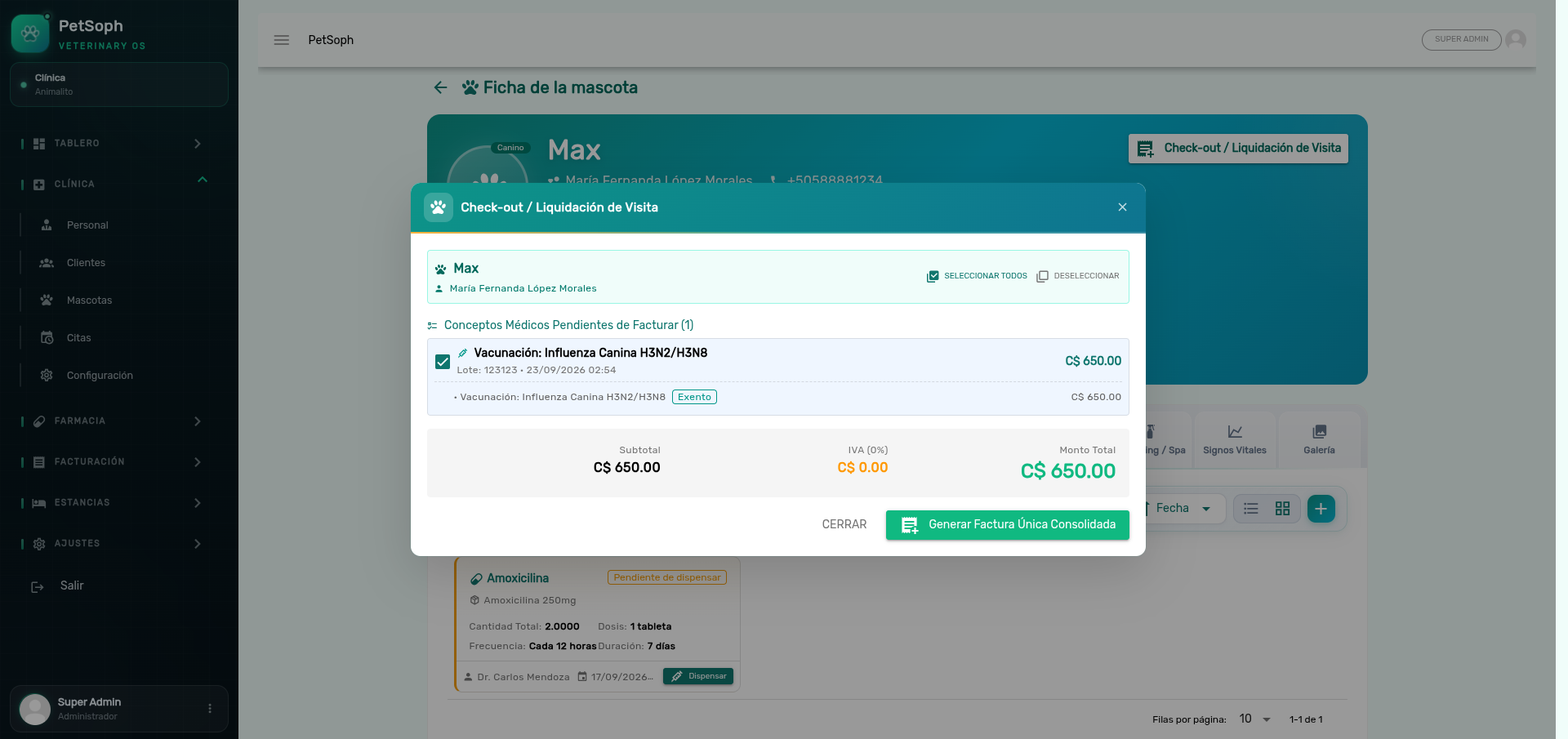 Figura 1. Diálogo de liquidación consolidada con selección de actos clínicos y cobro conjunto.
1. Qué muestra el diálogo
Cabecera
- Espacio Pet y Customer: quién paga (el dueño principal) y con qué mascota.
Conceptos Médicos Pendientes de Facturar
Lista agrupada (pending-billing-items) de todo lo que aún no tiene factura, separado por tipo:
| Tipo (grupo) | Qué agrupa |
|---|---|
Consultas (consultations) |
Consultas médicas sin factura |
Vacunas (vaccinations) |
Dosis del carnet sin factura |
Cirugías (surgeries) |
Procedimientos quirúrgicos sin factura |
Peluquería (groomings) |
Servicios de grooming sin factura |
Cada grupo avisa: titular del acto (icono + color según tipo), fecha, ítems y su total parcial.
- Seleccionar todos / Deseleccionar: marca o desmarca todo de una vez. Por defecto está todo seleccionado.
En las consultas solo se listan sus recetas si no han sido dispensadas todavía (una receta ya dispensada se facturó en su momento de dispensación; incluirla aquí la cobraría dos veces).
Resumen
- Subtotal → IVA (X %) → Monto Total (C$).
Usa esta vista para revisar el desglose antes de cobrar. Es el momento de explicarle al dueño “la consulta, la vacuna y el baño”, sin sorpresas en la línea del total.
2. Generar la factura consolidada
Pulsa Generar Factura Consolidada (consolidated_invoice). Requisitos previos:
- Al menos un ítem seleccionado.
- La mascota con dueño principal.
- Un turno de caja abierto.
Al confirmar, el sistema:
- Crea una sola factura con numeración secuencial.
- Vincula la misma factura a todos los actos clínicos seleccionados (consultas, vacunas, cirugías y peluquería).
- Dispensa automáticamente las recetas seleccionadas: las marca como dispensadas, descuenta medicamentos del inventario (kardex, movimiento de consumo clínico) y genera los cobros de dispensación — en la misma factura.
- Abre el diálogo de cobro (Total / Pagado / Saldo Pendiente).
Las recetas que entran en el check-out consolidado ya van con su medicamento dispensado y descontado del inventario al confirmar la factura. No hace falta pasar por el diálogo de dispensación individual después: la dispensación y el cobro se hacen en un solo acto.
3. El cobro
- Total: el monto de la factura consolidada (C$).
- Monto a Pagar / Abonar: cuanto ingresa ahora. Puede ser el total o un abono parcial (anticipo o pago parcial).
- Método de pago: Efectivo / Tarjeta / Transferencia.
- Referencia: nº de comprobante (opcional; útil para transferencias).
- Confirma el cobro: el turno de caja registra el ingreso y la factura queda Pagada o Parcialmente Pagada (si quedó saldo pendiente).
No puedes cobrar de una factura más de lo que se debe. El saldo pendiente se muestra siempre en pantalla para que el abono sea correcto.
4. Estados de la factura tras el cobro
| Estado | Badge | Qué significa |
|---|---|---|
Pagada (PAID) |
Verde | Se cobró el total |
Parcialmente Pagada (PARTIALLY_PAID) |
Azul | Hay abono/anticipo, queda saldo |
Pendiente (PENDING) |
Ámbar | Factura sin abonar (ej. solo se generó la factura) |
Anulada (VOID) |
Rojo | Se anuló desde Caja (reembolsa el anticipo) |
5. Anular una visita consolidada
Si se cometió un error y la visita ya se liquidó:
- Ve a Caja y anula la factura consolidada (se reembolsa el abono al dueño).
- Recién entonces los actos clínicos quedan disponibles para facturar de nuevo.
Una visita consolidada facturada no se puede eliminar del expediente (el dinero ya está en caja). La única vía de corrección es anular la factura desde Caja; después de anularla, el expediente vuelve a quedar editable.
¿Qué sigue?
- Signos vitales y evolución de peso: la progresión de peso y constantes.
- Cirugías: el registro quirúrgico completo.
- Peluquería: el servicio de estética con estados y cobro.
- Dispensación de recetas: la entrega de medicamentos desde farmacia.