En este artículo
Este artículo cubre el día a día del inventario físico: cómo se acondicionan las bodegas, cómo se recibe mercancía, cómo se controlan los lotes y vencimientos, cómo se leen los movimientos, y cómo se hacen traslados, conteos y el libro de controlados.
Cómo llegar
- Menú lateral Farmacia → cualquiera de las pantallas del módulo.
1. Bodegas
Las bodegas son los almacenes físicos o lógicos de la clínica.
| Campo | Descripción | ¿Requerido? |
|---|---|---|
| Nombre | Nombre del almacén | Sí |
| Tipo | Central, Mostrador, Quirófano, Hospitalización, Móvil u Otra | Sí |
| Responsable | Miembro del equipo a cargo (opcional) | No |
| Ubicación | Ubicación física (opcional) | No |
| Congelada | Bloquea toda entrada y salida | No |
| Activa | Marca la bodega como activa | No |
Una bodega congelada rechaza recepciones, salidas, devoluciones, consumos y traslados con un aviso. Descóngelala solo cuando termine la restricción (ej. cuarentena).
2. Recepción de compra
Registra la entrada de mercancía a una bodega, por lote y fecha de vencimiento.
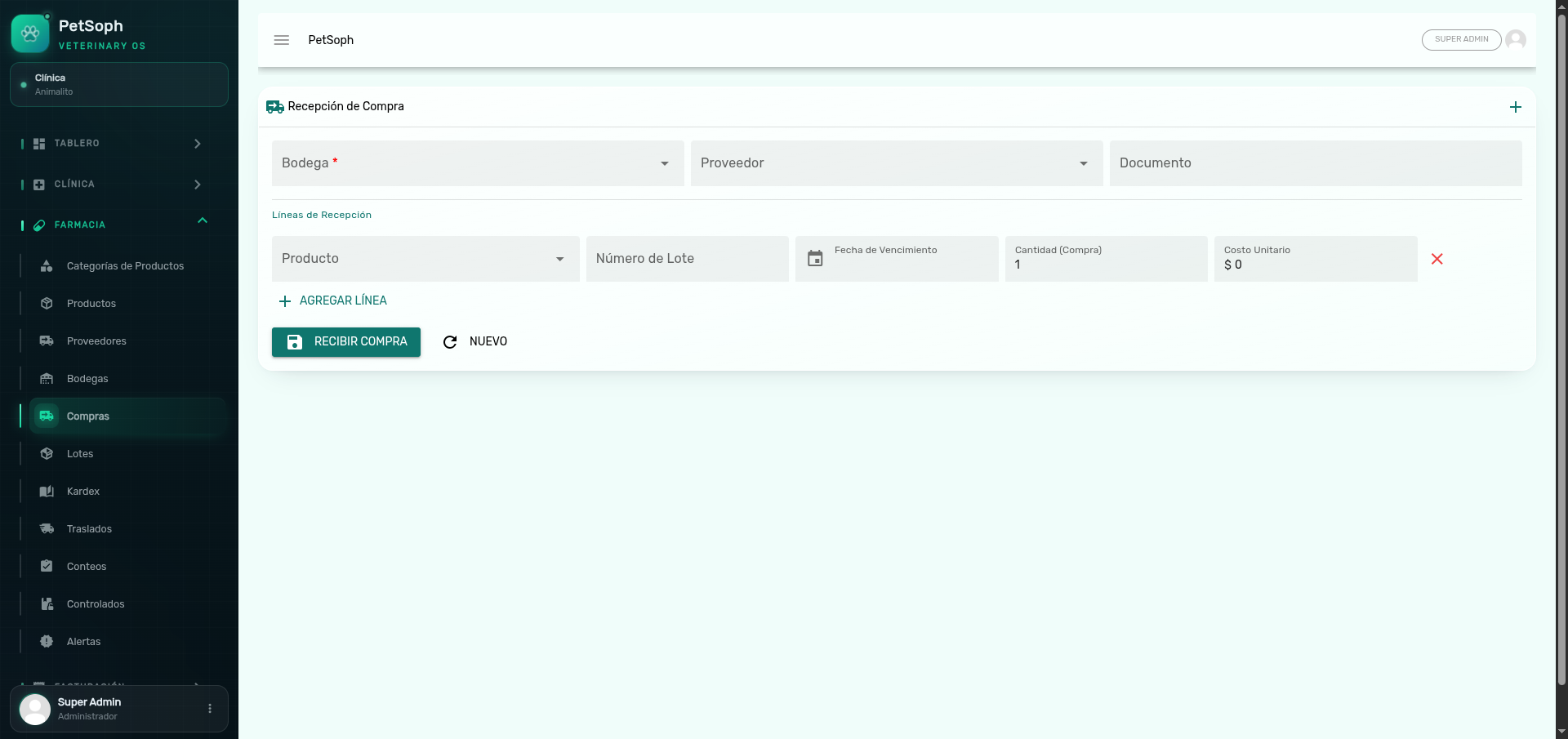 Figura 1. Registro y recepción de compras con lotes y vencimientos.
Paso a paso
- En Recepción de Compra pulsa Nuevo.
- Selecciona la Bodega de destino (obligatoria).
- Selecciona el Proveedor y escribe el Número de documento (factura/remisión).
- Agrega líneas: Producto, Lote, Fecha de vencimiento, Cantidad comprada y Costo unitario.
- Pulsa Recibir Compra.
Qué hace el sistema al recibir
- Convierte la cantidad a unidad base usando el factor del producto.
- Si el lote no existe, lo crea; si existe, suma al saldo de esa bodega.
- Recalcula el costo promedio del producto.
- Registra un movimiento Entrada por compra (
PURCHASE_IN) en el kardex con clave de idempotencia (no se duplica aunque reconfirmes). - Si el producto es controlado, genera su folio en el Libro de Controlados.
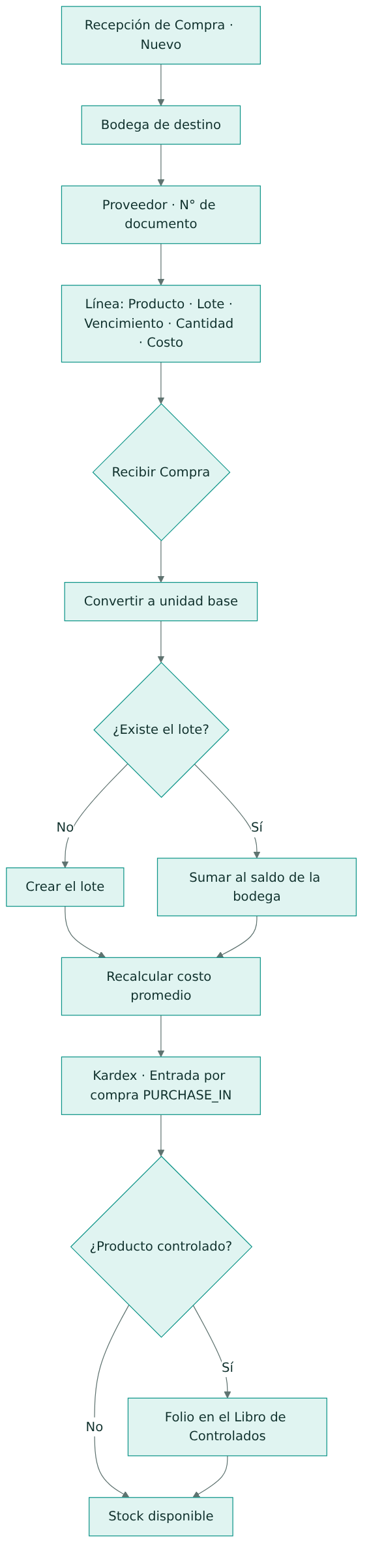
Figura 2. Flujo del sistema al recibir una compra.
Captura el Número de documento correcto: es parte de la trazabilidad y evita re-recepciones por duplicidad.
Un lote se identifica por producto + número de lote. Verifica que no repitas el mismo lote de un
mismo producto en dos facturas diferentes sin ser intencional.
3. Lotes
La pantalla Lotes es de solo lectura y muestra la trazabilidad de cada lote: producto, SKU, número de lote, vencimiento, costo unitario base, saldo total y estado.
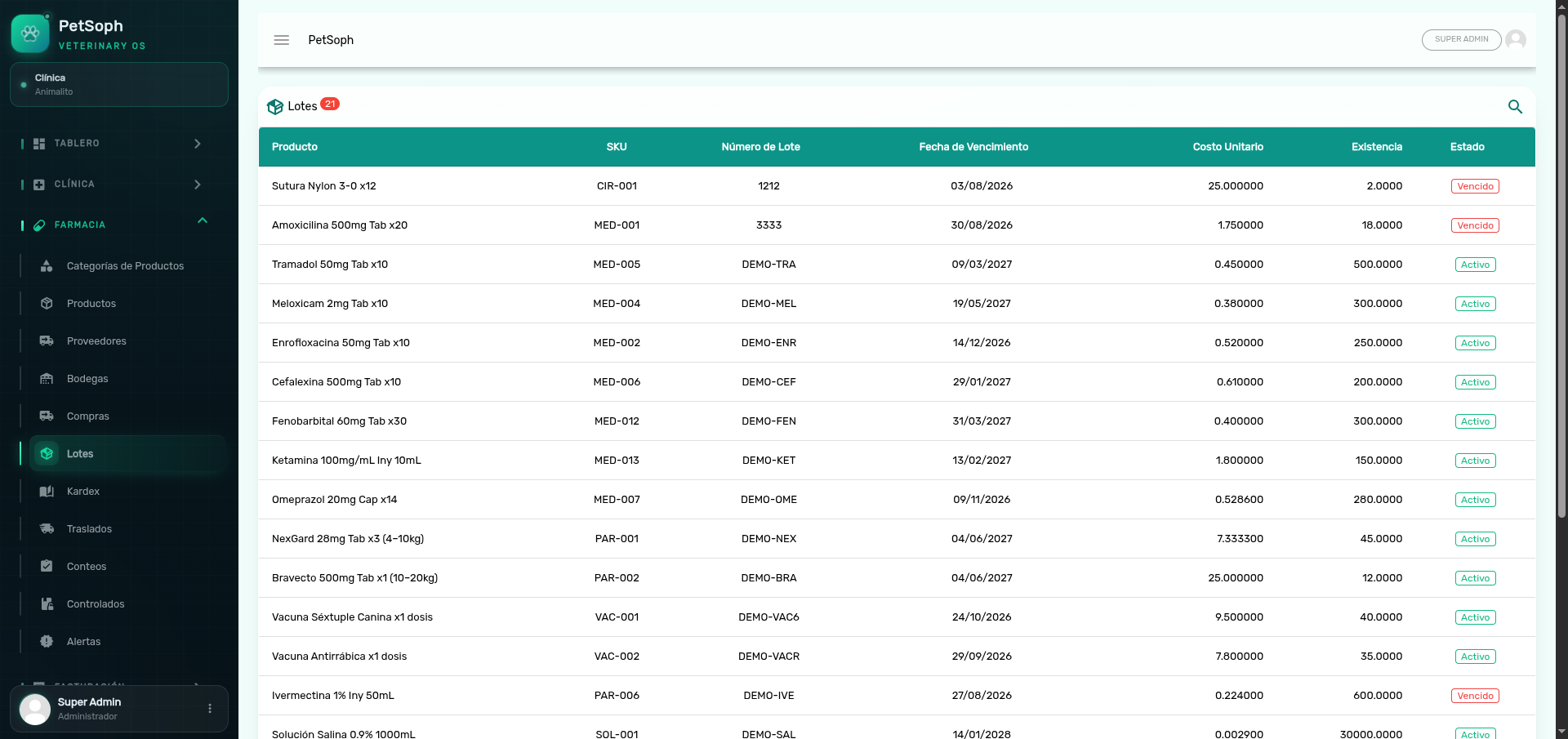 Figura 3. Catálogo y trazabilidad de lotes con saldos y estados.
| Estado | Color | Significado |
|---|---|---|
| Activo | Verde | Disponible |
| Agotado | Gris | Saldo llegó a cero |
| Vencido | Rojo | Fecha de vencimiento pasada |
| Congelado | Naranja | Bloqueado |
- Los lotes vencidos pasan a Vencido automáticamente antes de cada operación de inventario.
- Cuando una salida deja el saldo en cero, el lote pasa a Agotado.
4. Kardex
El Kardex es el libro inmutable de todos los movimientos de inventario.
- Se puede filtrar por bodega y buscar por producto, bodega o tipo de movimiento.
- Columnas: fecha (
DD/MM/YYYY HH:mm), producto, bodega, tipo de movimiento, lote, cantidad en unidad base, costo unitario y saldo de bodega. - Tipos de movimiento: Entrada compra, Venta, Consumo clínico, Vencimiento, Descartes, Devolución, Devolución de venta, Ajustes (+/-) y Traslados (entrada/salida).
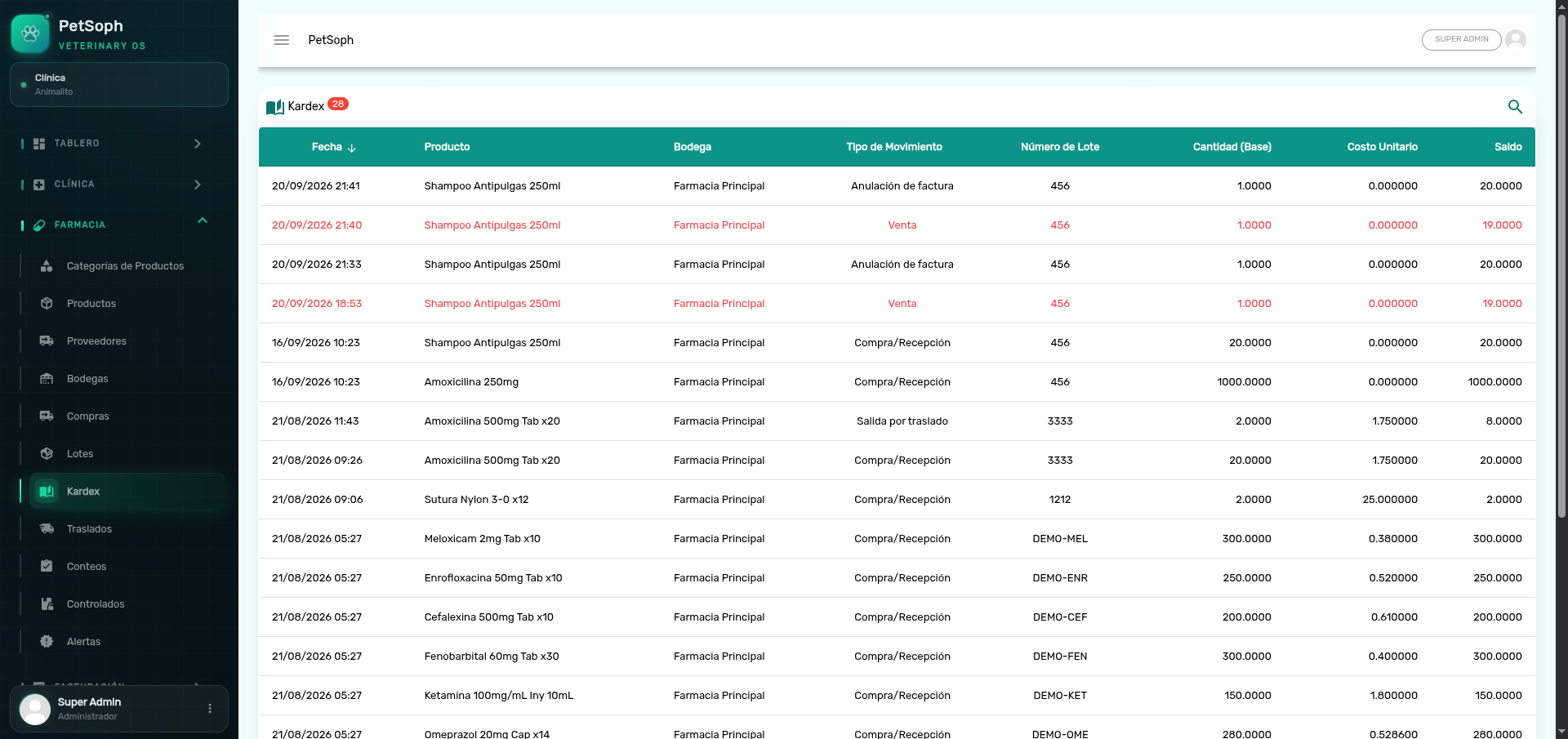 Figura 4. Libro inmutable de movimientos de kardex.
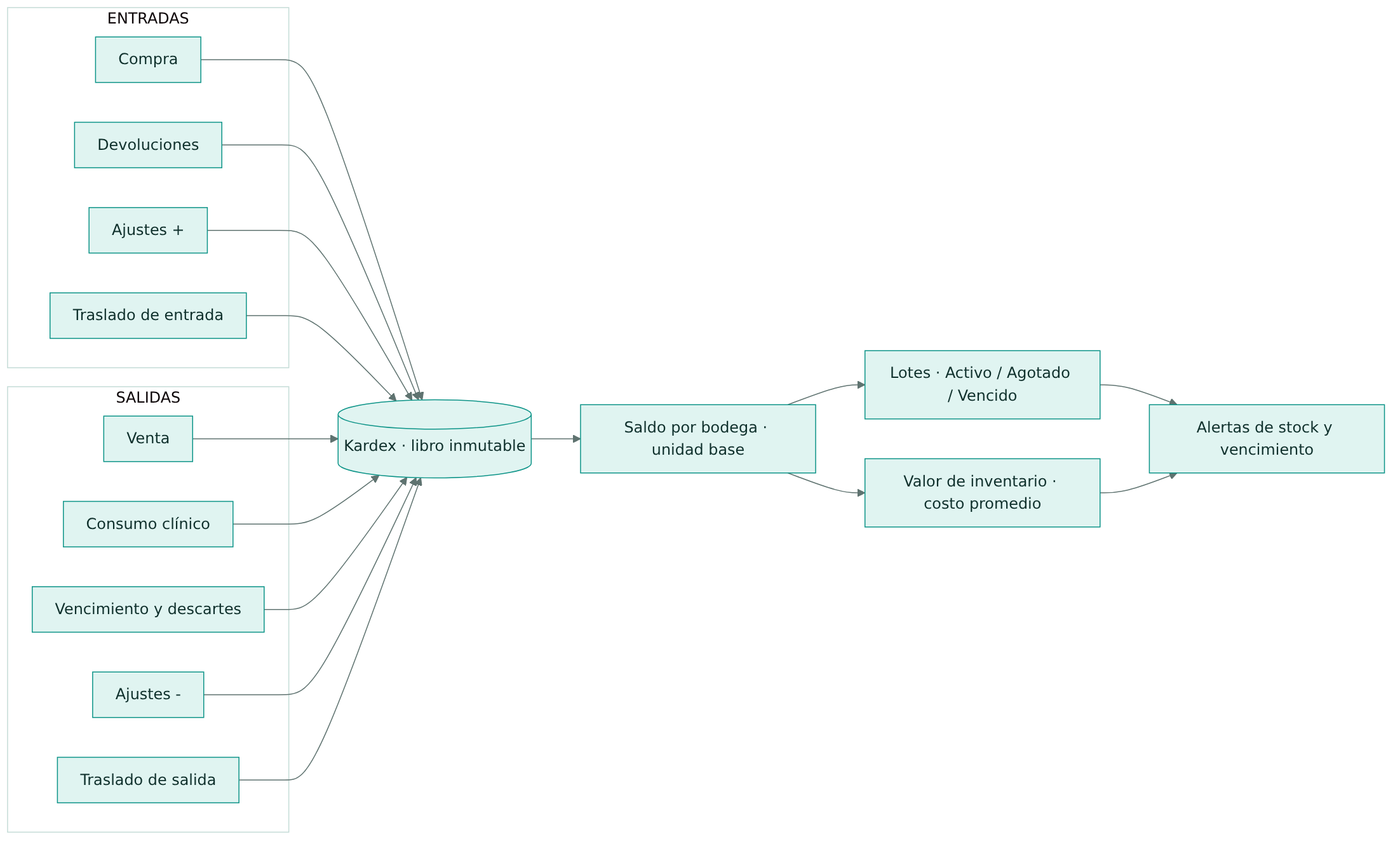
Figura 5. Todo movimiento de inventario queda registrado en el kardex.
El kardex no se puede modificar ni borrar (ni siquiera desde la base de datos). Los errores se corrigen con movimientos nuevos de ajuste, nunca borrando.
5. Traslados entre bodegas
Los Traslados mueven stock de una bodega origen a una destino y respetan una máquina de estados: Borrador → Despachado → Recibido (o Anulado).
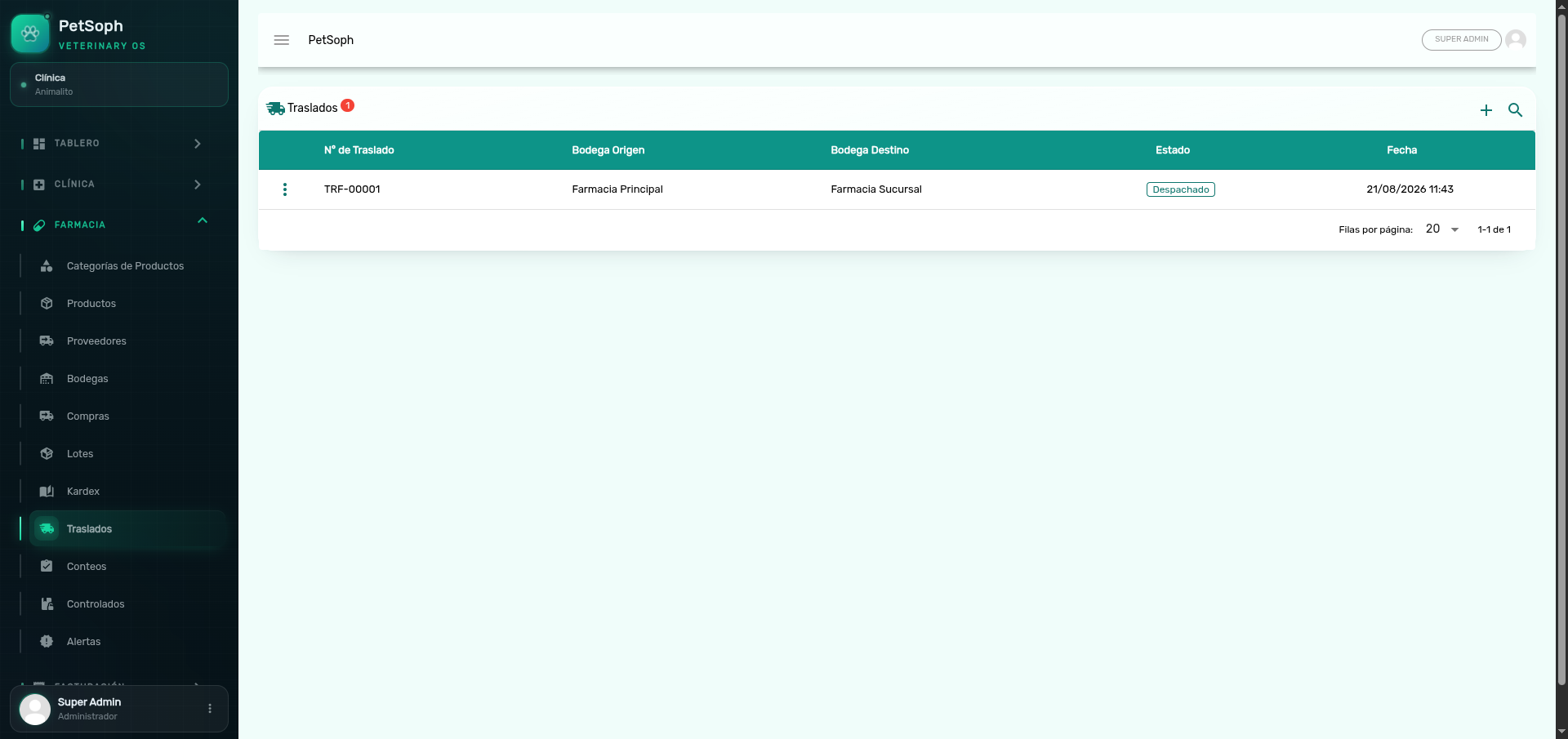 Figura 6. Gestión de traslados de inventario entre bodegas.
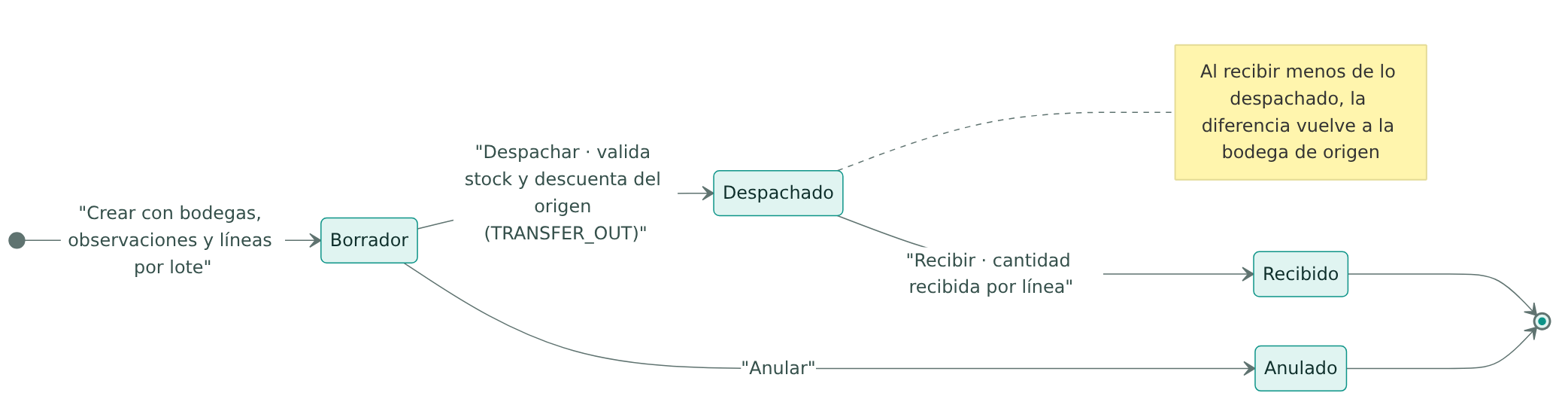
Figura 7. Estados por los que pasa un traslado entre bodegas.
Paso a paso
- Crear: selecciona Bodega origen, Bodega destino y observaciones; agrega las líneas eligiendo el Lote concreto y la Cantidad a despachar (solo se muestran lotes activos con stock y sin vencer, ordenados por vencimiento).
- Despachar (acción del menú de fila): el sistema valida el stock disponible y descuenta del
origen con
TRANSFER_OUT. - Recibir: confirma la Cantidad recibida por línea. Si se recibe menos de lo despachado, la diferencia vuelve al origen.
Solo un traslado en Borrador se puede editar o eliminar. Una vez despachado solo se puede recibir.
6. Conteos de inventario
Los Conteos hacen inventario cíclico por bodega con conteo ciego: la cantidad registrada por el sistema permanece oculta hasta conciliar, para no influir al contador.
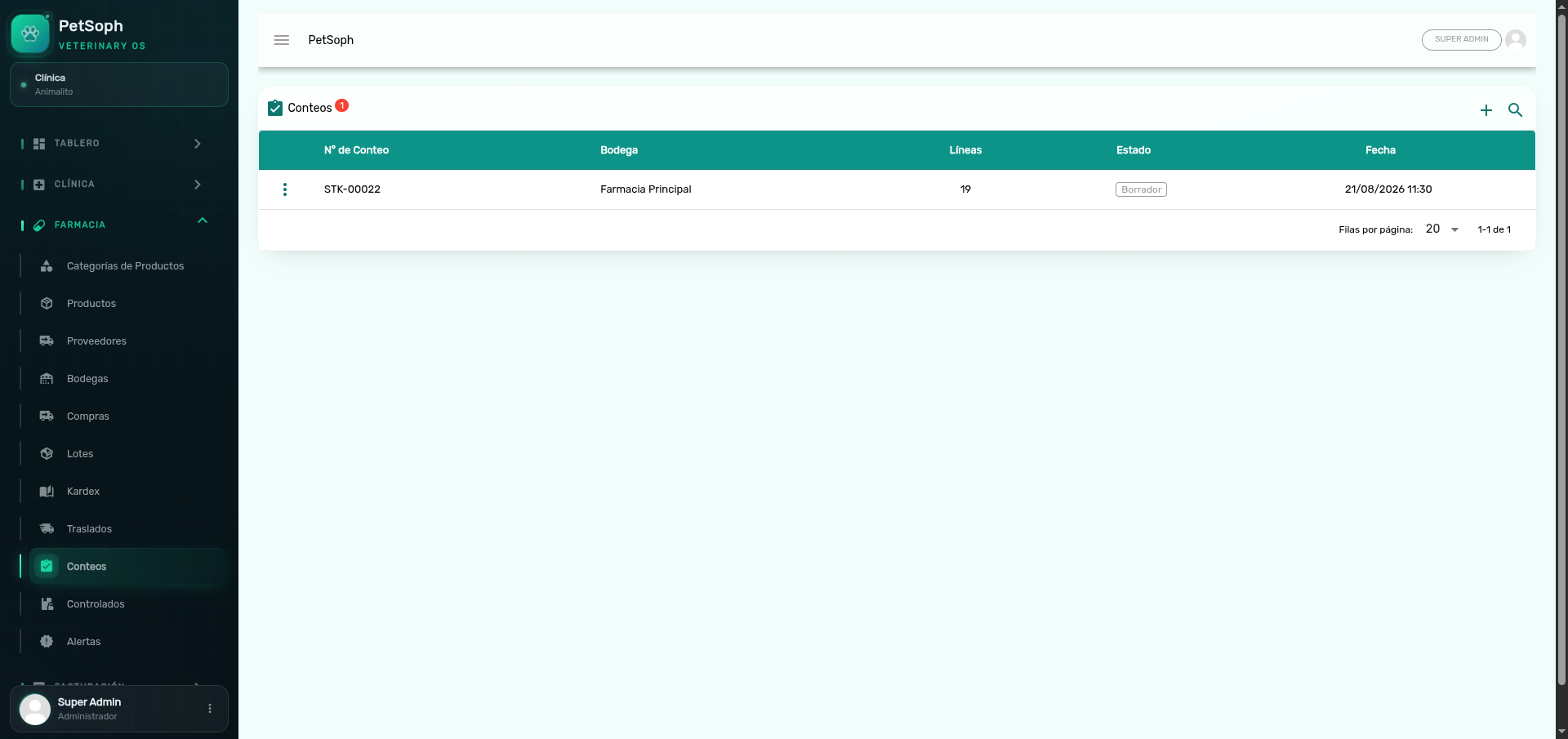 Figura 8. Pantalla de conteos de inventario cíclico.
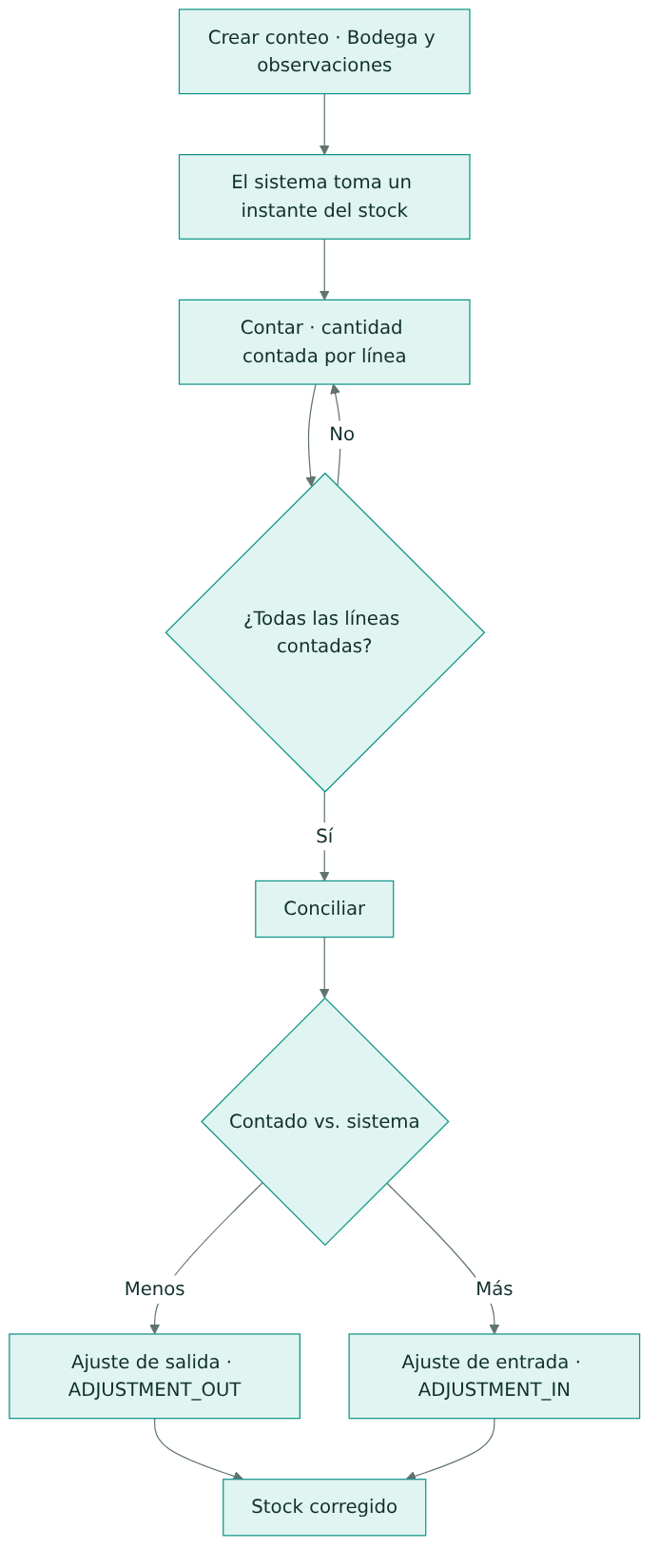
Figura 9. Ciclo del conteo cíclico y los ajustes que genera.
Paso a paso
- Crear un conteo indicando la Bodega y observaciones. El sistema toma un instante del stock de la bodega (si está vacía no deja crear).
- Contar (acción Iniciar conteo): captura la Cantidad contada de cada producto/lote.
- Conciliar (solo cuando están todas las líneas contadas): el sistema compara contado vs.
sistema y genera los ajustes automáticos:
- Si contaste de menos → Ajuste de salida (
ADJUSTMENT_OUT). - Si contaste de más → Ajuste de entrada (
ADJUSTMENT_IN).
- Si contaste de menos → Ajuste de salida (
El conteo ciego funciona porque en el diálogo de conteo no ves la cantidad del sistema. No la busques en otra pantalla antes de conciliar: se perdería el propósito.
7. Libro de medicamentos controlados
El Libro de Controlados es la bitácora oficial de las drogas
controladas con folio consecutivo anual (AÑO-NNNNN).
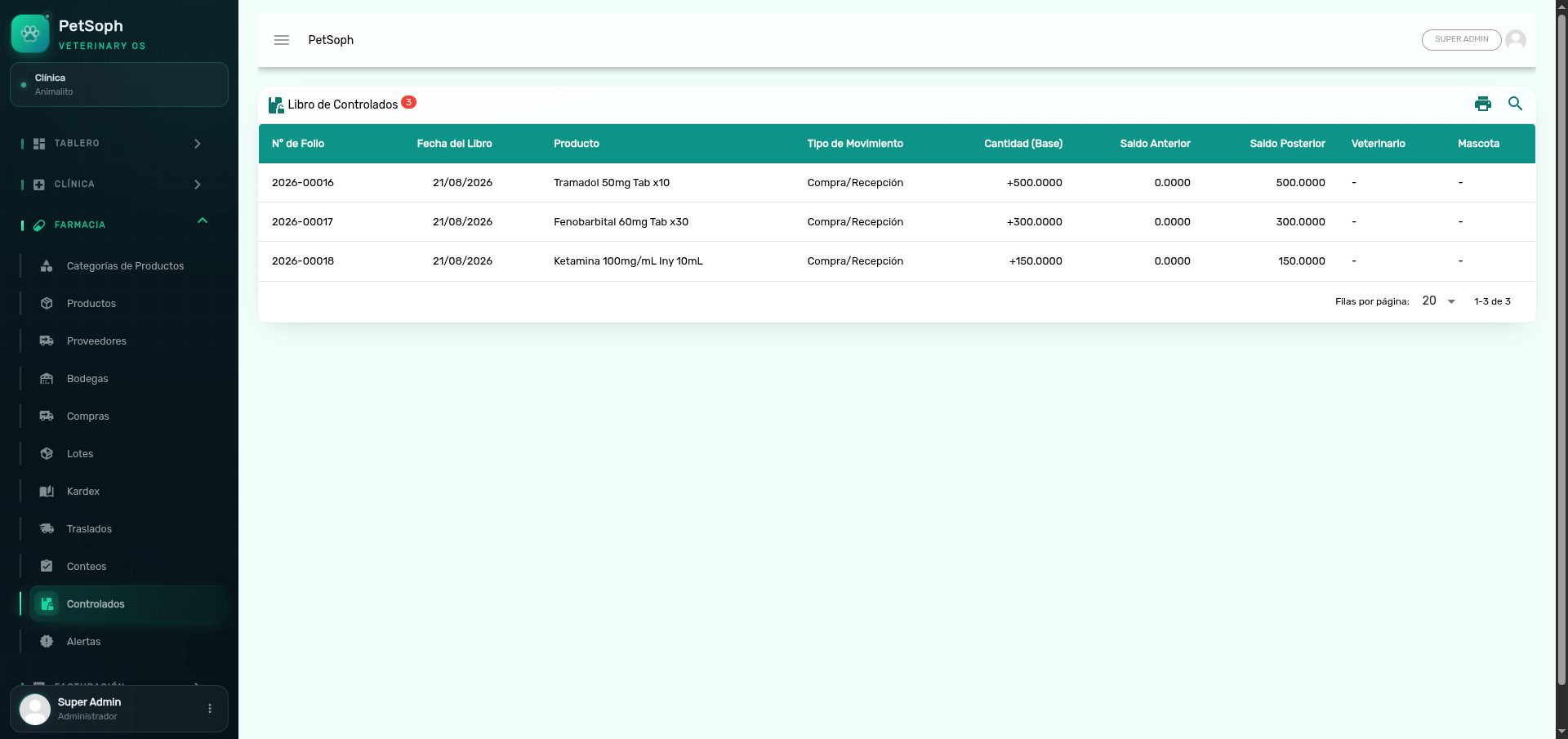 Figura 10. Bitácora oficial de folios y movimientos de medicamentos controlados.
- Se alimenta automáticamente desde el kardex: cualquier movimiento de un producto controlado genera un registro con folio, saldos antes/después y el usuario autorizante.
- Se puede filtrar por rango de fechas y buscar por folio, producto, veterinario o mascota.
- Botón Imprimir genera el reporte oficial con el nombre de la clínica.
El consumo clínico de un controlado exige un veterinario con número de licencia; sin licencia el sistema rechaza la operación con un aviso.
8. Alertas de stock
La pantalla Alertas muestra el semáforo de vencimientos y stock bajo de todos los productos con saldo, con filtros por chips: Todas, Críticas, Vencimiento y Stock.
Semáforo de vencimiento
| Nivel | Condición |
|---|---|
| Vencido | Fecha pasada |
| Rojo | Vence en ≤ 30 días |
| Amarillo | Vence en ≤ 90 días |
| Verde | Resto |
Semáforo de stock
| Nivel | Condición |
|---|---|
| Bajo mínimo | Saldo ≤ stock mínimo |
| Reorden | Saldo ≤ punto de reorden |
| OK | Resto |
Umbrales configurables por producto en Productos (stock mínimo y punto de reorden). El botón
Imprimir genera el reporte de alertas con nombre de la clínica y fecha DD/MM/YYYY HH:mm.
¿Qué sigue?
- Productos: define las categorías, unidades y umbrales que alimentan estas operaciones.