Toda la app se maneja desde el menú lateral. Un solo clic te lleva a cualquier módulo, y los elementos que no tienes permiso para ver simplemente no aparecen.
Cómo llegar
- Inicia sesión en PetSoph.
- El menú lateral a la izquierda es tu mapa: cada sección se despliega con un clic.
El menú lateral
El menú se organiza por secciones. Toca el nombre de una sección para abrirla:
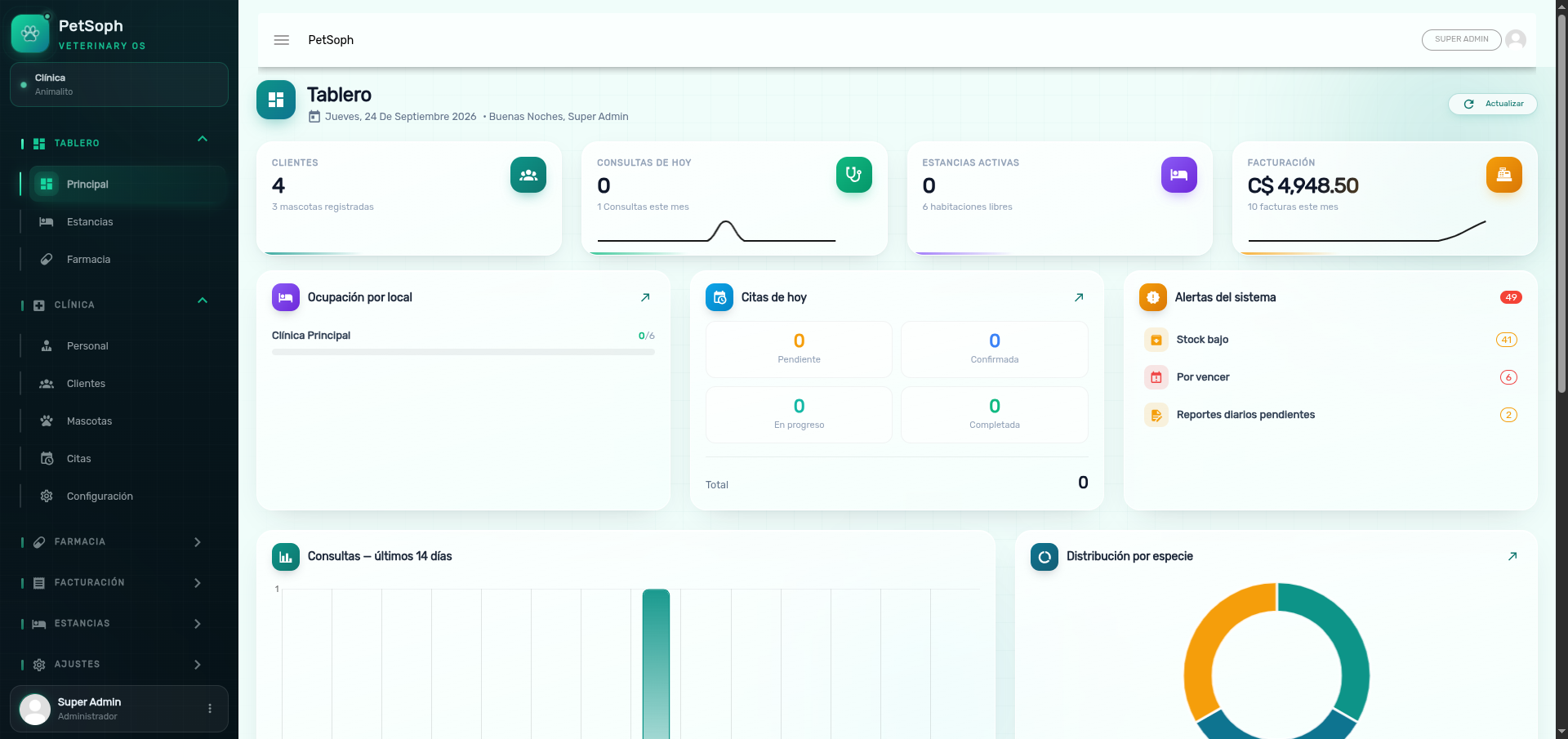 Figura 1. Menú lateral con acceso a los módulos operativos y administrativos.
| Sección | Qué contiene |
|---|---|
| Tablero | Principal, Estancias, Farmacia (dashboards) |
| Clínica | Personal, Clientes, Mascotas, Citas, Configuración |
| Farmacia | Productos, Bodegas, Compras, Lotes, Kardex, Traslados, Conteos, Controlados, Alertas |
| Facturación | Facturas, Caja Diaria |
| Estancias | Estancias, Hospitalización, Locales, Salas, Habitaciones |
| Administración | Catálogos, Idiomas, Roles, Usuarios, Registros |
El propio menú se adapta a tu rol: si una pantalla no aparece, es porque tu usuario no tiene permiso para usarla. Consulta con el administrador si crees que te falta acceso.
La barra superior
En la parte de arriba verás:
- El botón de menú (hamburguesa) que abre o cierra el menú lateral.
- El nombre de la clínica y el acceso a tu perfil.
- El botón Bloquear sesión para proteger la pantalla cuando te retiras.
Así aparece la búsqueda
En cada listado (clientes, mascotas, productos, facturas…) el botón Buscar despliega un campo de texto. Escribe para filtrar al instante. Más detalle en el artículo de búsqueda.
Los nombres de secciones y pantallas de este artículo son los que aparecen en la app en español. En inglés y francés la ubicación es la misma, solo cambia la etiqueta visible.
¿Qué sigue?
- Mi cuenta: revisa tu perfil y cambia tu contraseña.
- Buscar: encuentra clientes, mascotas y productos.
- Primeros pasos: conoce la pantalla principal al iniciar sesión.