En este artículo
Una estancia (hospedaje u hospitalización) nace como reserva y termina al finalizar el ingreso. Conocer los estados te dice, en un vistazo por el badge de color, en qué punto está cada mascota sin abrir el registro.
1. Los estados
| Estado | Badge | Qué significa |
|---|---|---|
Pendiente (PENDING) |
Ámbar | Reserva creada, sin confirmar |
Confirmada (CONFIRMED) |
Verde | Reserva confirmada, aún no ingresó |
En Estancia (CHECKED_IN) |
Azul Claro | La mascota ya ingresó |
Finalizada (CHECKED_OUT) |
Gris | Finalizada, la mascota salió |
Cancelada (CANCELLED) |
Rojo | Cancelada por la clínica |
No se presentó (NO_SHOW) |
Morado | No llegó en la fecha reservada |
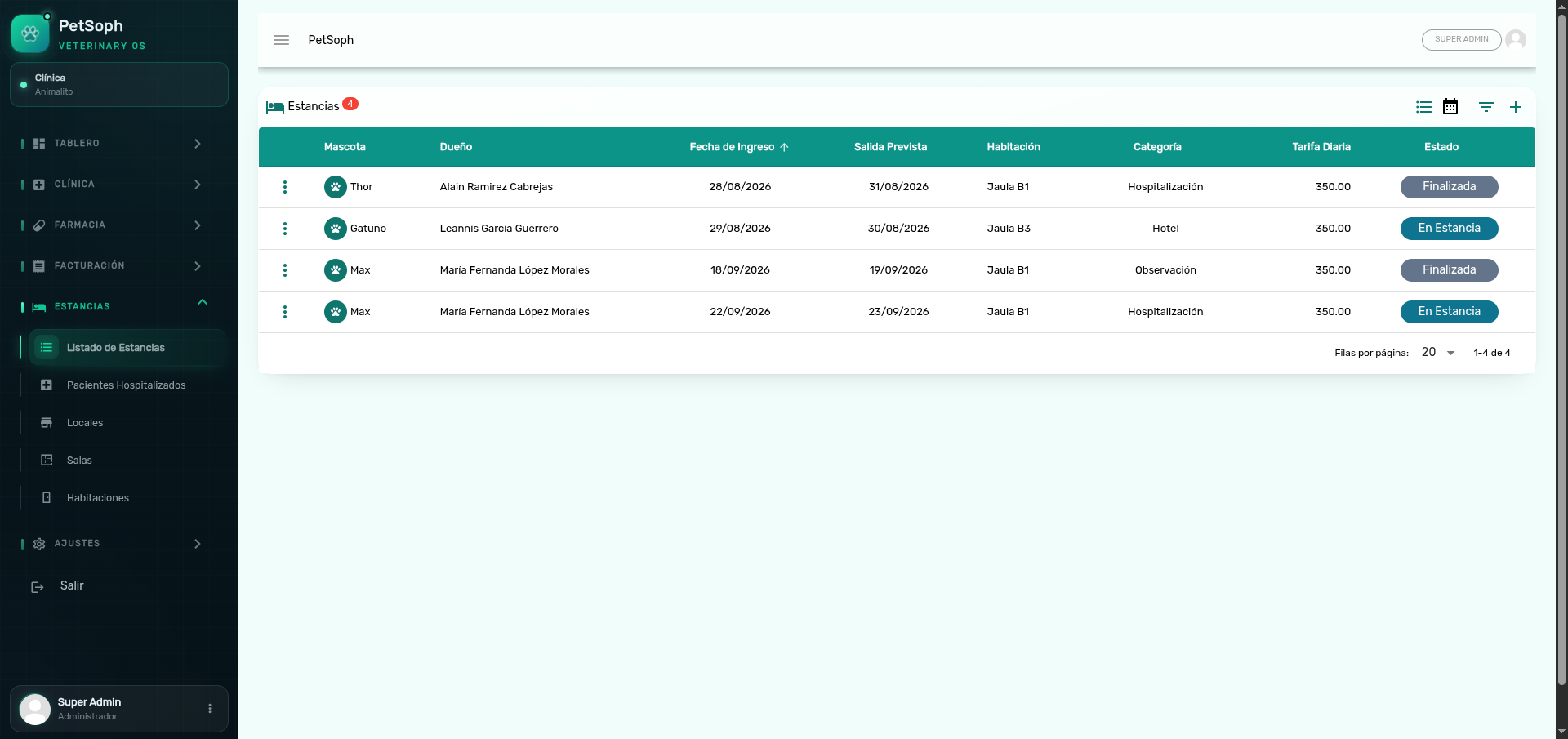 Figura 1. Listado de estancias con estados, mascotas, fechas y acciones.
Los estados Finalizada, Cancelada y No se presentó son terminales: no pueden modificarse. Solo una estancia Pendiente o Cancelada puede eliminarse.
2. Crear una estancia
- En Listado de Estancias, pulsa el botón + (agregar).
- Selecciona la mascota (el dueño se rellena automáticamente).
- Elige la categoría (Hotel, Hospitalización, Observación, Aislamiento, Post-Operatorio o UCI).
- Indica fecha y hora de ingreso.
- Elige local → sala y en Habitación escoge una disponible (se muestra la tarifa por día).
- Opcional: Salida prevista, Depósito y Notas.
Las habitaciones disponibles se calculan según las fechas, la especie de la mascota y el local/sala elegidos. Si no aparece ninguna, avanza al calendario o prueba otras fechas.
El sistema valida la reserva antes de aceptarla: la especie de la mascota debe corresponder a la habitación, la estancia no debe superponerse a otra reserva activa del mismo animal y la habitación debe estar libre durante todo el periodo elegido. Si no se cumplen estas condiciones, el sistema lo avisa y no guarda la reserva.
3. Los cambios de estado
Desde el listado (menú de la fila → Cambiar estado) o desde el detalle:
| Puedes hacer | Desde Pendiente | Desde Confirmada | Desde En Estancia |
|---|---|---|---|
| Confirmar | ✓ | ||
| Ingresar | ✓ | ✓ | |
| Finalizar | ✓ | ✓ | ✓ |
| Cancelar | ✓ | ✓ | ✓ |
| No se presentó | ✓ | ✓ |
Al Ingresar se ejecuta la verificación de vacunas (rabia vigente). Si la mascota no la cumple, el ingreso se bloquea y se muestra qué vacunas faltan.
4. El calendario
El botón de vista en la parte superior alterna entre lista y calendario:
- Cada estancia aparece como una barra en su rango de fechas, con el nombre de la mascota y su habitación.
- Haz clic en un día libre para crear una estancia con esa fecha ya cargada.
- Haz clic en una estancia para abrir su edición.
5. El detalle (expediente de la estancia)
Al abrir una estancia ves sus datos, la verificación de vacunas y las pestañas según la categoría:
| Categoría | Pestañas |
|---|---|
| Hotel | Checklist, Servicios Extra, Reportes Diarios, Pertenencias |
| Clínica (Hospitalización, Observación, Aislamiento, Post-Operatorio, UCI) | Planes de Tratamiento, Órdenes Médicas, Signos Vitales, Notas de Enfermería, Administración de Medicamentos |
| Todas | Resumen de Facturación |
En el detalle de una estancia clínica, el botón Ver Ficha abre la ficha de hospitalización imprimible del paciente.
¿Qué sigue?
- Hotel: el día a día del huésped: checklist, servicios extra, reportes diarios y pertenencias.
- Hospitalización: el listado de pacientes internados.
- Habitaciones: cómo se definen tipos y tarifas.