En este artículo
Entrar al portal es muy fácil: no hay contraseñas que recordar. Puedes identificarte con tu correo electrónico o con tu número de teléfono celular (SMS): recibes un código de 6 dígitos y lo escribes para entrar.
Como el portal funciona como una Aplicación Web Progresiva (PWA), al abrirlo por primera vez o recibir una actualización notarás un proceso breve de sincronización inicial: la app descarga los catálogos e idiomas locales en tu navegador para garantizar una experiencia rápida, fluida y con capacidad offline.
 Figura 1. Proceso de sincronización inicial y preparación de la base de datos local.
Una vez completada la sincronización, verás la pantalla de inicio de sesión con el selector de canal:
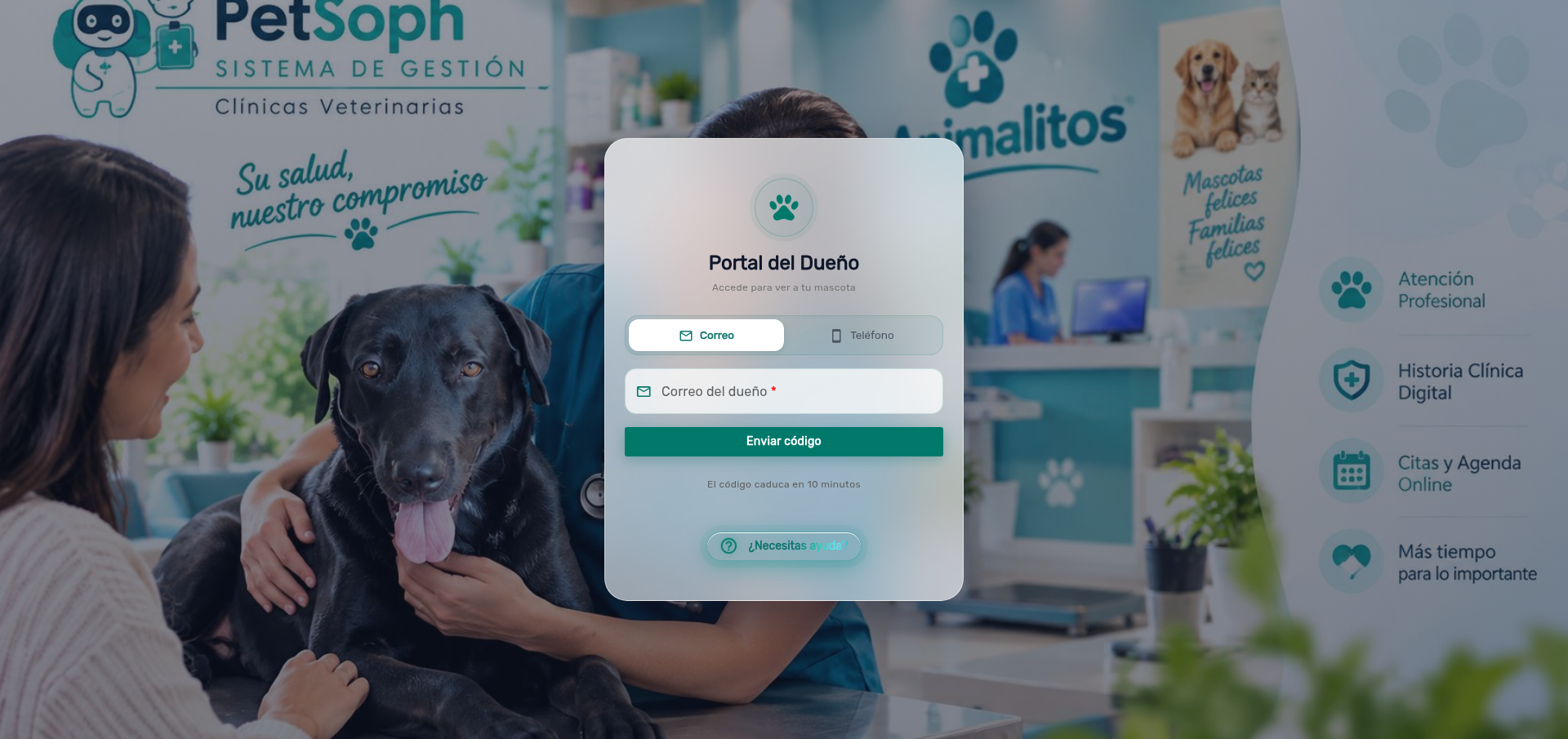 Figura 2. Selector de canal de inicio de sesión: Correo electrónico o Teléfono celular (SMS).
1. Entrar con Correo Electrónico
- Abre el navegador de tu celular y entra a la dirección del portal.
- En la pestaña Correo, escribe tu correo electrónico (el mismo registrado en la clínica).
- Pulsa el botón Enviar código.
- Revisa tu bandeja de entrada: verás un mensaje con un código de 6 dígitos.
- Vuelve al portal y escribe los 6 dígitos.
- ¡Listo! Ya estás dentro y verás tus mascotas.
2. Entrar con Teléfono Celular (SMS)
Si prefieres recibir el código en tu celular por mensaje de texto:
- Toca la pestaña Teléfono en el selector superior.
- El sistema autocompleta el prefijo de país de la clínica.
- Escribe tu número de teléfono celular (el mismo número que diste en recepción).
- Pulsa Enviar código.
- Revisa tus mensajes SMS: recibirás un mensaje de texto con el código de 6 dígitos.
- Escribe el código en las casillas del portal para ingresar.
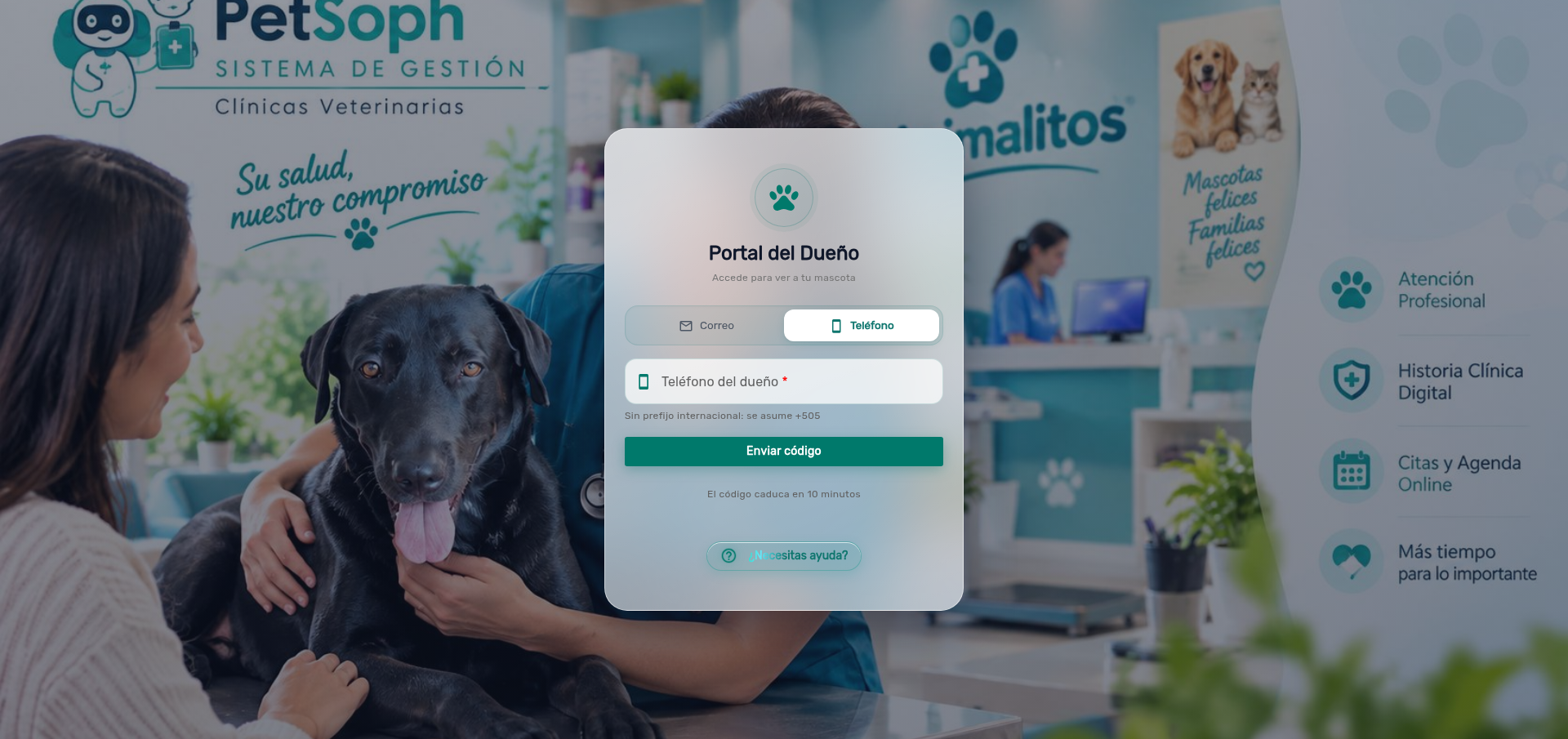 Figura 3. Entrada por teléfono con prefijo internacional automático y validación SMS.
El código OTP dura 10 minutos. Si expira antes de que lo uses, pulsa Reenviar código para recibir uno nuevo.
No me llega el código
Si después de unos instantes no recibes el código:
- Si usaste correo: revisa la carpeta de spam / correo no deseado.
- Si usaste teléfono: verifica tener señal celular para recibir mensajes SMS.
- Verifica los datos: asegúrate de que el correo o teléfono coincida exactamente con el registrado en tu ficha de la clínica.
- Espera un minuto y pulsa Reenviar código.
Tu sesión se mantiene abierta
Al ingresar, tu sesión se guarda en ese navegador durante 30 días: no tendrás que solicitar un código cada vez que entres a revisar a tus mascotas.
Instalar como App en tu Celular (PWA)
Puedes agregar el portal a la pantalla de inicio de tu celular para abrirlo como una aplicación nativa:
- En Android (Chrome): abre el menú de tres puntos ⋮ y selecciona Instalar aplicación o Agregar a la pantalla principal.
- En iPhone (Safari): toca el botón de compartir (ícono de caja con flecha arriba) y selecciona Agregar a pantalla de inicio.
Cerrar la sesión
Para salir de tu cuenta, toca el ícono de salir (puerta con flecha) en la barra superior.
Nunca compartas tu código de 6 dígitos con nadie. El código es la llave de seguridad de tu cuenta.
¿Qué sigue?
Una vez dentro, ve a Mis mascotas para consultar la ficha clínica y vacunas de tus compañeros.