En este artículo
Los signos vitales son los datos que se toman en cada visita para valorar el estado general de la mascota: peso, temperatura y las frecuencias cardíaca y respiratoria. El sistema guarda el historial completo y dibuja una gráfica de evolución de peso que ayuda a detectar cambios que antes pasaban desapercibidos.
Cómo llegar
- Abre el Expediente Clínico de la mascota.
- Para la pestaña Signos Vitales, ve a Clínica → Signos Vitales o usa la pestaña Signos Vitales dentro del expediente.
- Pulsa Nuevo para registrar una toma.
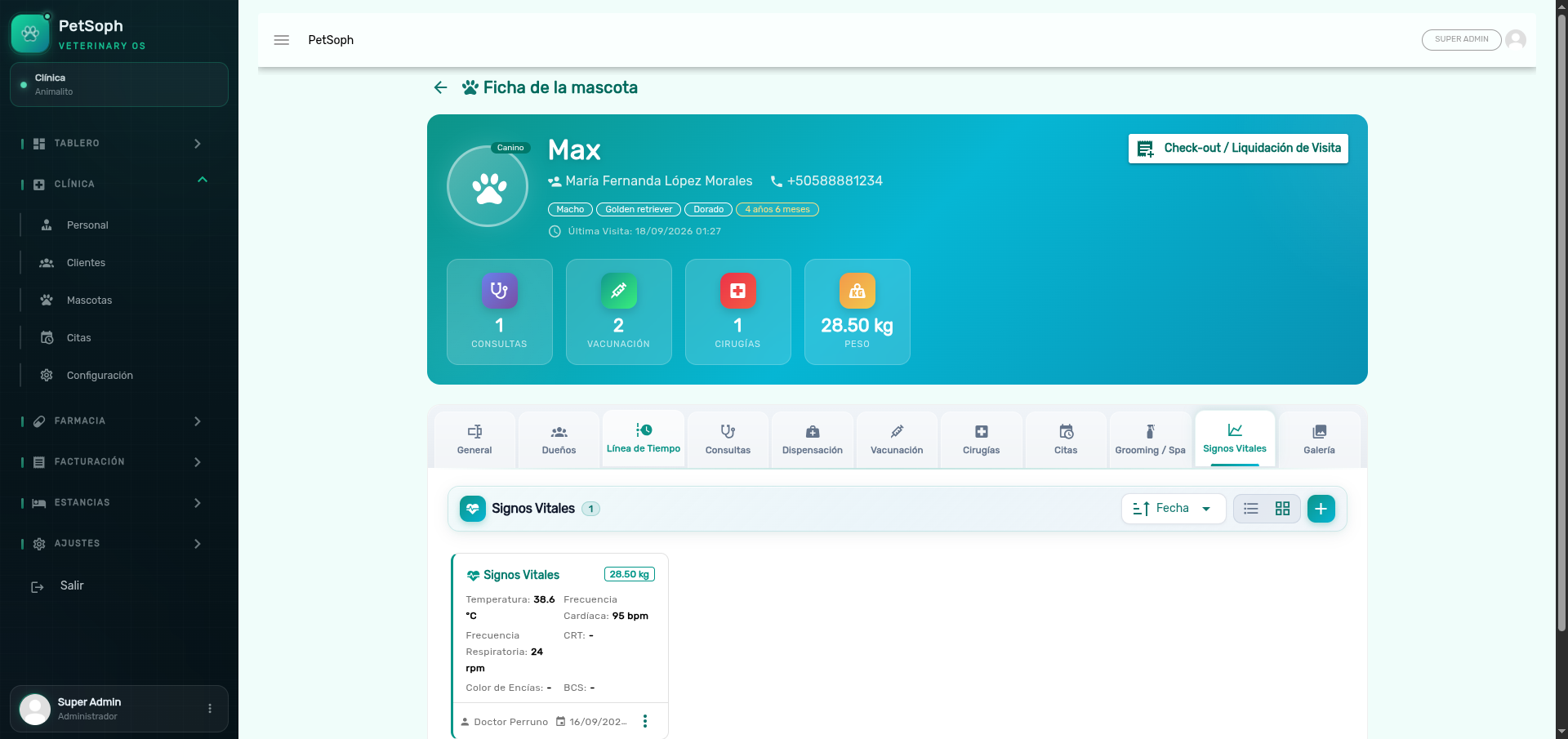 Figura 1. Historial de signos vitales (peso, temperatura, frecuencia cardíaca y respiratoria).
Campos del registro de vitales
| Campo | Descripción | ¿Requerido? |
|---|---|---|
| Fecha | Fecha y hora de la toma (DD/MM/YYYY HH:mm) |
Sí |
| Peso (kg) | Peso de la mascota en kilogramos (paso 0.01) | No |
| Temperatura (°C) | Temperatura corporal en grados Celsius (paso 0.1) | No |
| FC (bpm) | Frecuencia cardíaca en latidos por minuto | No |
| FR (rpm) | Frecuencia respiratoria en respiraciones por minuto | No |
| CRT (s) | Tiempo de llenado capilar en segundos (paso 0.1) | No |
| BCS (1-9) | Condición corporal (Body Condition Score) de 1 a 9 | No |
| GumColor | Color de las encías | No |
| Observaciones | Notas clínicas adicionales | No |
El peso solo aparece como tarjeta en el expediente si la mascota tiene al menos un registro de vitales con peso. La Condición corporal (BCS) se usa para ajustar las pautas de alimentación.
Gráfica de evolución de peso
Con al menos dos registros, la pestaña muestra una gráfica de línea del peso en el tiempo.
Pasa el cursor por los puntos para ver los valores (formato DD/MM/YYYY).
Registrar el peso en cada visita —incluso en las de peluquería o vacunación— permite detectar a tiempo subidas o bajadas que pueden indicar problemas ocultos.
Editar o eliminar
- Editar: no existe; cada toma de vitales registrada no se modifica desde la lista (crea una nueva toma con la fecha correcta). Esto protege la trazabilidad del registro clínico.
- Eliminar: botón de basura en cada fila, con confirmación. Solo se puede borrar si el registro no está facturado (si ya se facturó la visita, el sistema lo impide para que la caja cuadre).
Un registro de vitales asociado a una visita ya facturada no se puede eliminar. No intentes anular ni borrar datos clínicos de una visita cobrada; primero anula la factura desde el módulo de Caja si realmente hubo un error.
¿Qué sigue?
- Consulta médica: cómo registrar la visita, la receta y la facturación.