Toute l’application se pilote depuis le menu latéral. Un clic suffit pour atteindre n’importe quel module, et les éléments auxquels vous n’avez pas accès n’apparaissent tout simplement pas.
Comment y arriver
- Connectez-vous à PetSoph.
- Le menu latéral sur la gauche est votre carte : cliquez sur un nom de section pour la déployer.
Le menu latéral
Le menu s’organise par sections. Cliquez sur le nom d’une section pour l’ouvrir :
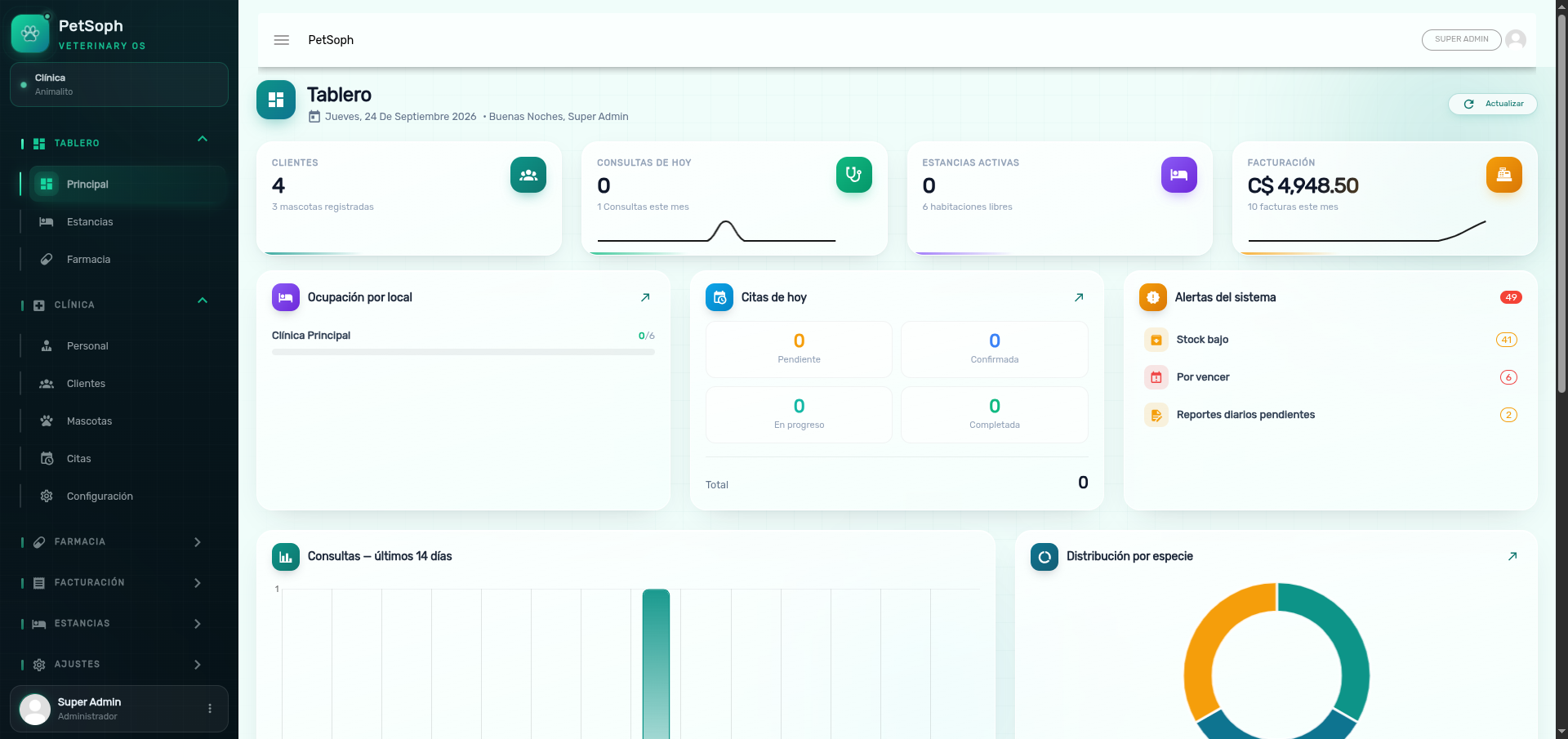 Figure 1. Menu latéral avec accès aux modules opérationnels et administratifs.
| Section | Ce qu’elle contient |
|---|---|
| Tableau de bord | Principal, Estancias, Farmacia (tableaux de bord) |
| Clinique | Personal, Clientes, Mascotas, Citas, Configuración |
| Pharmacie | Productos, Bodegas, Compras, Lotes, Kardex, Traslados, Conteos, Controlados, Alertas |
| Facturation | Facturas, Caja Diaria |
| Séjours | Estancias, Hospitalización, Locales, Salas, Habitaciones |
| Administration | Catálogos, Idiomas, Roles, Usuarios, Registros |
Le menu s’adapte à votre rôle : si un écran n’apparaît pas, c’est que votre utilisateur n’a pas la permission de l’utiliser. Parlez-en à l’administrateur si vous pensez qu’un accès manque.
La barre supérieure
En haut de l’écran vous verrez :
- Le bouton menu (hamburger) qui ouvre ou ferme le menu latéral.
- Le nom de la clinique et l’accès à votre profil.
- Le bouton Verrouiller la session pour protéger l’écran quand vous vous absentez.
Où vit la recherche
Sur chaque écran de liste (clients, animaux, produits, factures…) le bouton Rechercher déploie un champ de texte. Tapez pour filtrer instantanément. Plus de détails dans l’article Rechercher.
Les noms de sections et d’écrans de cet article sont ceux affichés dans l’application en espagnol. En anglais et en français l’emplacement est le même ; seule l’étiquette visible change.
Et ensuite
- Mon compte : consultez votre profil et changez votre mot de passe.
- Rechercher : trouvez clients, animaux et produits.
- Premiers pas : découvrez l’écran d’accueil après la connexion.