Dans cet article
Cet article couvre le quotidien de l’inventaire physique : préparation des entrepôts, réception de marchandise, contrôle des lots et péremptions, lecture des mouvements, et réalisation des transferts, inventaires et du livre des contrôlés.
Pour y accéder
- Menu latéral Pharmacie → n’importe quel écran du module.
1. Entrepôts
Les entrepôts sont les locaux physiques ou logiques de la clinique.
| Champ | Description | Requis ? |
|---|---|---|
| Nom | Nom du local | Oui |
| Type | Central, Comptoir, Bloc opératoire, Hospitalisation, Mobile ou Autre | Oui |
| Responsable | Membre de l’équipe en charge (optionnel) | Non |
| Emplacement | Emplacement physique (optionnel) | Non |
| Gelé | Bloque toute entrée et sortie | Non |
| Actif | Marque l’entrepôt comme actif | Non |
Un entrepôt gelé rejette les réceptions, sorties, retours, consommations et transferts avec un avertissement. Dégalez-le uniquement quand la restriction se termine (ex. quarantaine).
2. Réception d’achat
Enregistre l’entrée de marchandise dans un entrepôt, par lot et date de péremption.
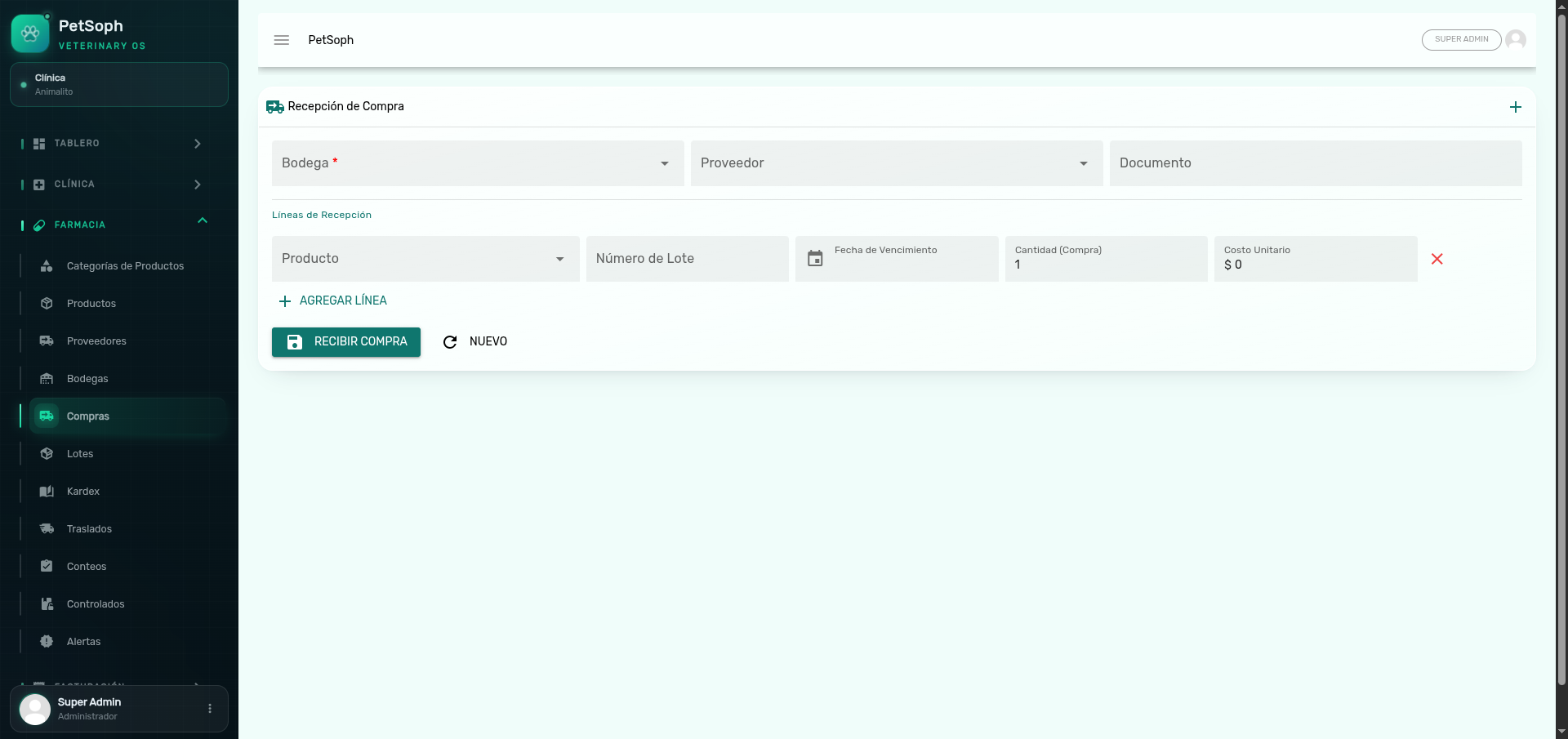 Figure 1. Enregistrement et réception des achats avec lots et dates de péremption.
Étape par étape
- Dans Réception d’achat, appuyez sur Nouveau.
- Sélectionnez l’Entrepôt de destination (obligatoire).
- Sélectionnez le Fournisseur et saisissez le N° de document (facture / bon de livraison).
- Ajoutez des lignes : Produit, Lot, Date de péremption, Quantité achetée et Coût unitaire.
- Appuyez sur Recevoir l’achat.
Ce que fait le système à la réception
- Convertit la quantité en unité de base à l’aide du facteur du produit.
- Si le lot n’existe pas, il le crée ; s’il existe, il ajoute au solde de cet entrepôt.
- Recalcule le coût moyen du produit.
- Enregistre un mouvement Entrée par achat (
PURCHASE_IN) dans le kardex avec une clé d’idempotence (pas de doublon même si vous reconfirmez). - Si le produit est contrôlé, il génère son folio dans le Livre des contrôlés.
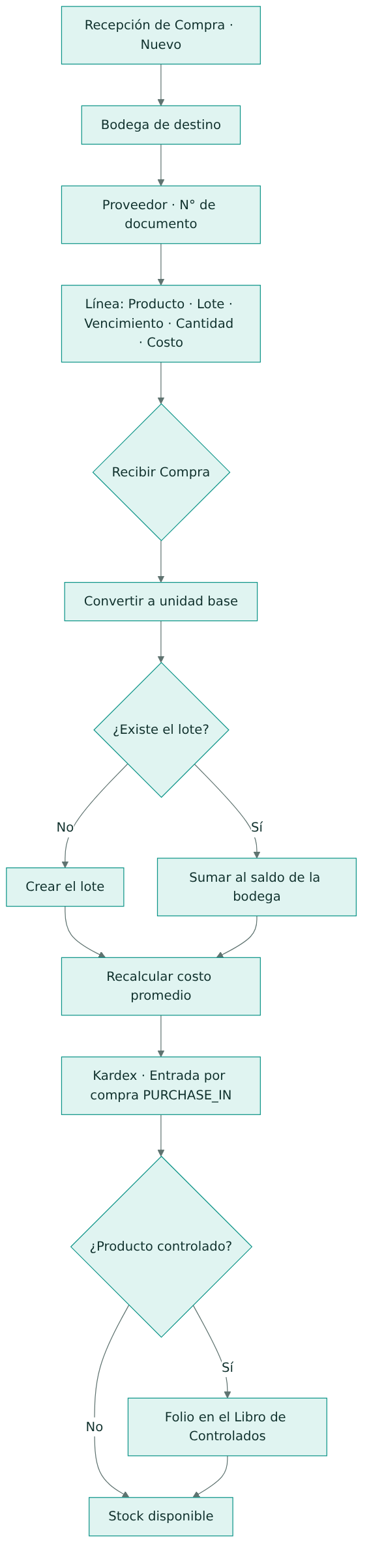
Figure 2. Ce que fait le système à la réception d’un achat.
Saisissez le bon N° de document : il fait partie de la traçabilité et évite les réceptions en double.
Un lot est identifié par produit + numéro de lot. Vérifiez que vous ne répétez pas le même lot
du même produit dans deux factures différentes sans le vouloir.
3. Lots
L’écran Lots est en lecture seule et montre la traçabilité de chaque lot : produit, SKU, numéro de lot, péremption, coût unitaire de base, solde total et état.
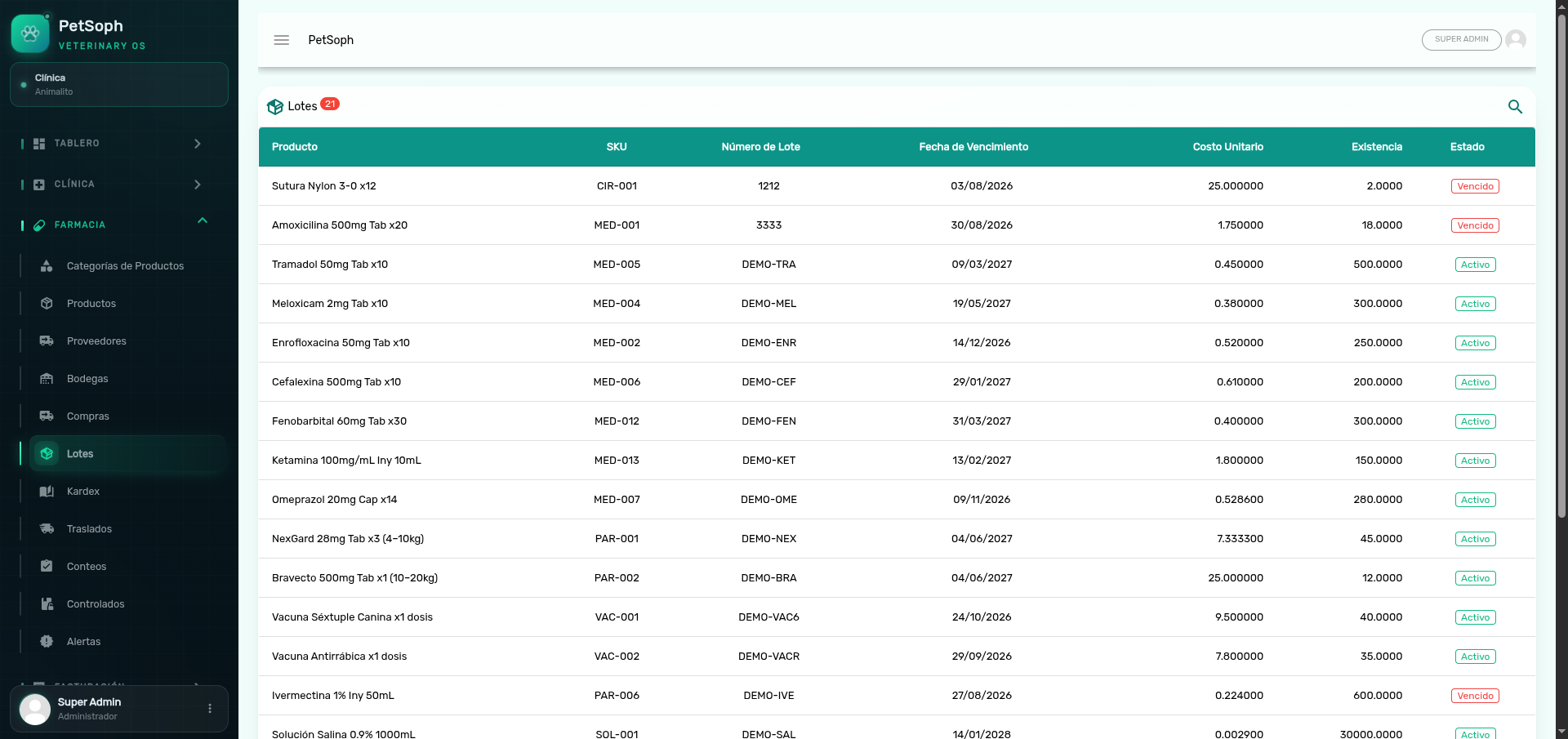 Figure 3. Catalogue et traçabilité des lots avec soldes et états.
| État | Couleur | Signification |
|---|---|---|
| Actif | Vert | Disponible |
| Épuisé | Gris | Solde à zéro |
| Périmé | Rouge | Date de péremption dépassée |
| Gelé | Orange | Bloqué |
- Les lots périmés passent à Périmé automatiquement avant chaque opération d’inventaire.
- Quand une sortie laisse le solde à zéro, le lot devient Épuisé.
4. Kardex
Le Kardex est le grand livre immuable de tous les mouvements d’inventaire.
- Filtrable par entrepôt et recherche par produit, entrepôt ou type de mouvement.
- Colonnes : date (
JJ/MM/AAAA HH:mm), produit, entrepôt, type de mouvement, lot, quantité en unité de base, coût unitaire et solde d’entrepôt. - Types de mouvement : Entrée achat, Vente, Consommation clinique, Péremption, Mises au rebut, Retour, Annulation de vente, Ajustements (+/-) et Transferts (entrée/sortie).
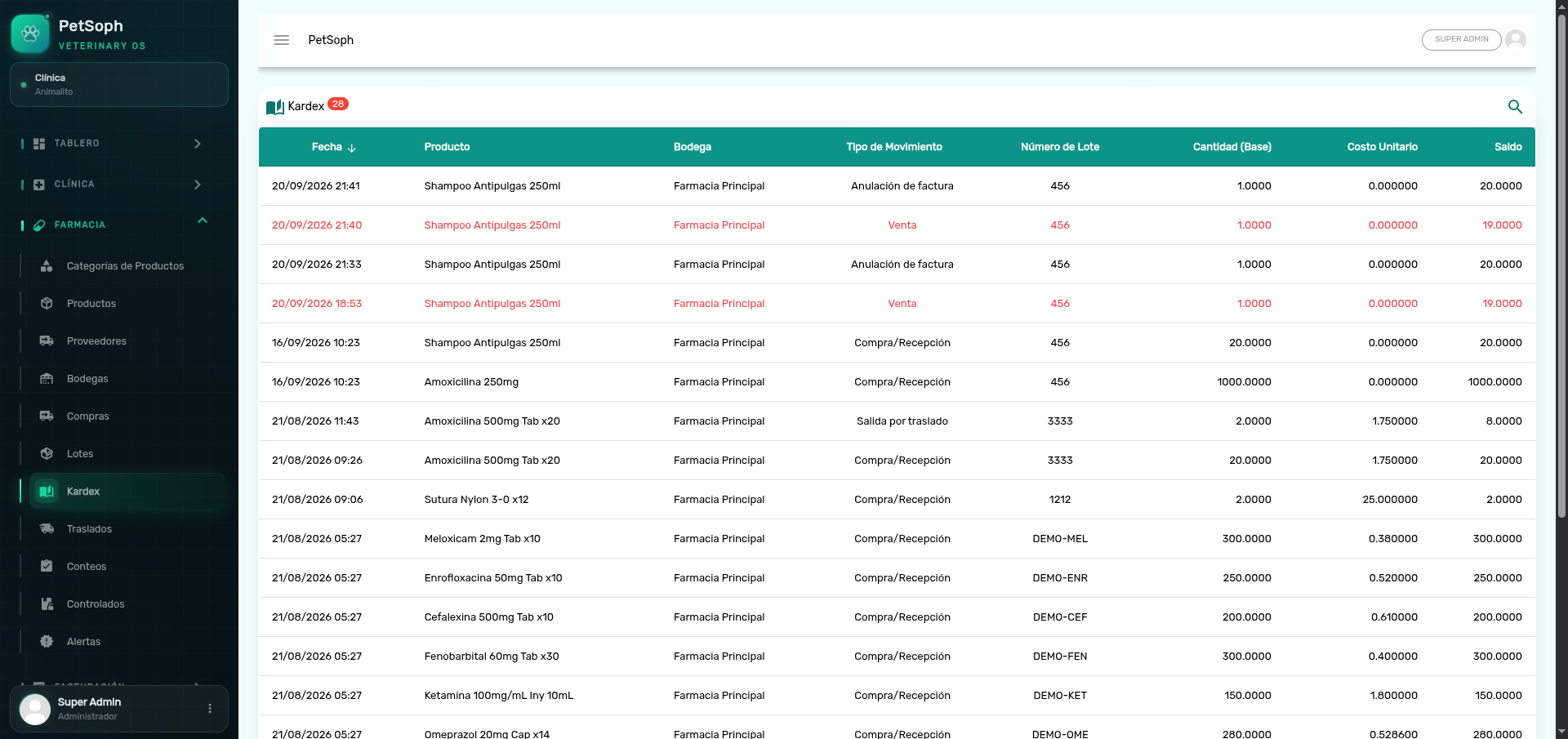 Figure 4. Grand livre immuable des mouvements de kardex.
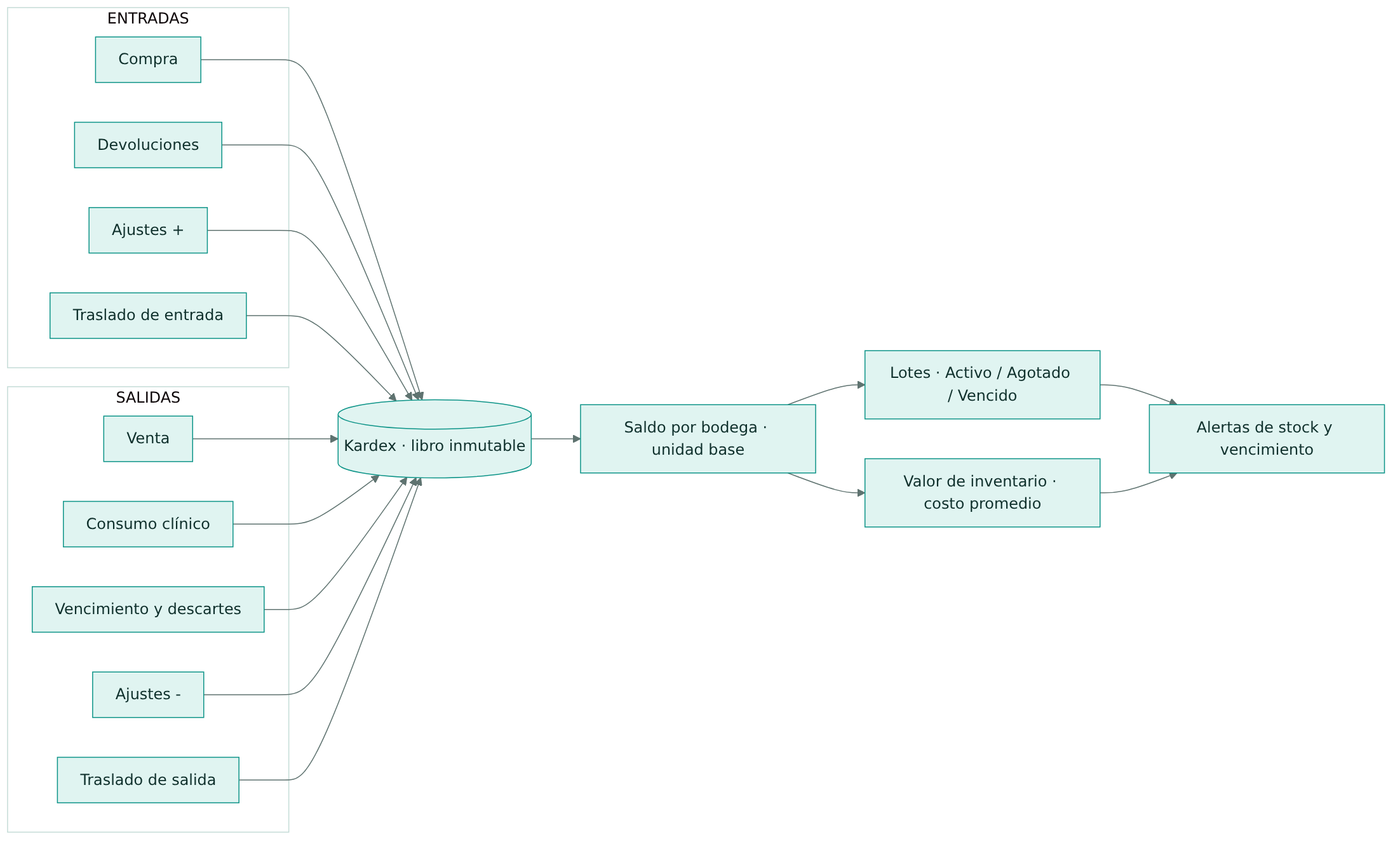
Figure 5. Chaque mouvement d’inventaire est enregistré dans le kardex.
Le kardex ne peut être ni modifié ni supprimé (même pas depuis la base de données). Les erreurs se corrigent avec de nouveaux mouvements d’ajustement, jamais en supprimant.
5. Transferts entre entrepôts
Les Transferts déplacent du stock d’un entrepôt origine vers une destination et suivent une machine à états : Brouillon → Expédié → Reçu (ou Annulé).
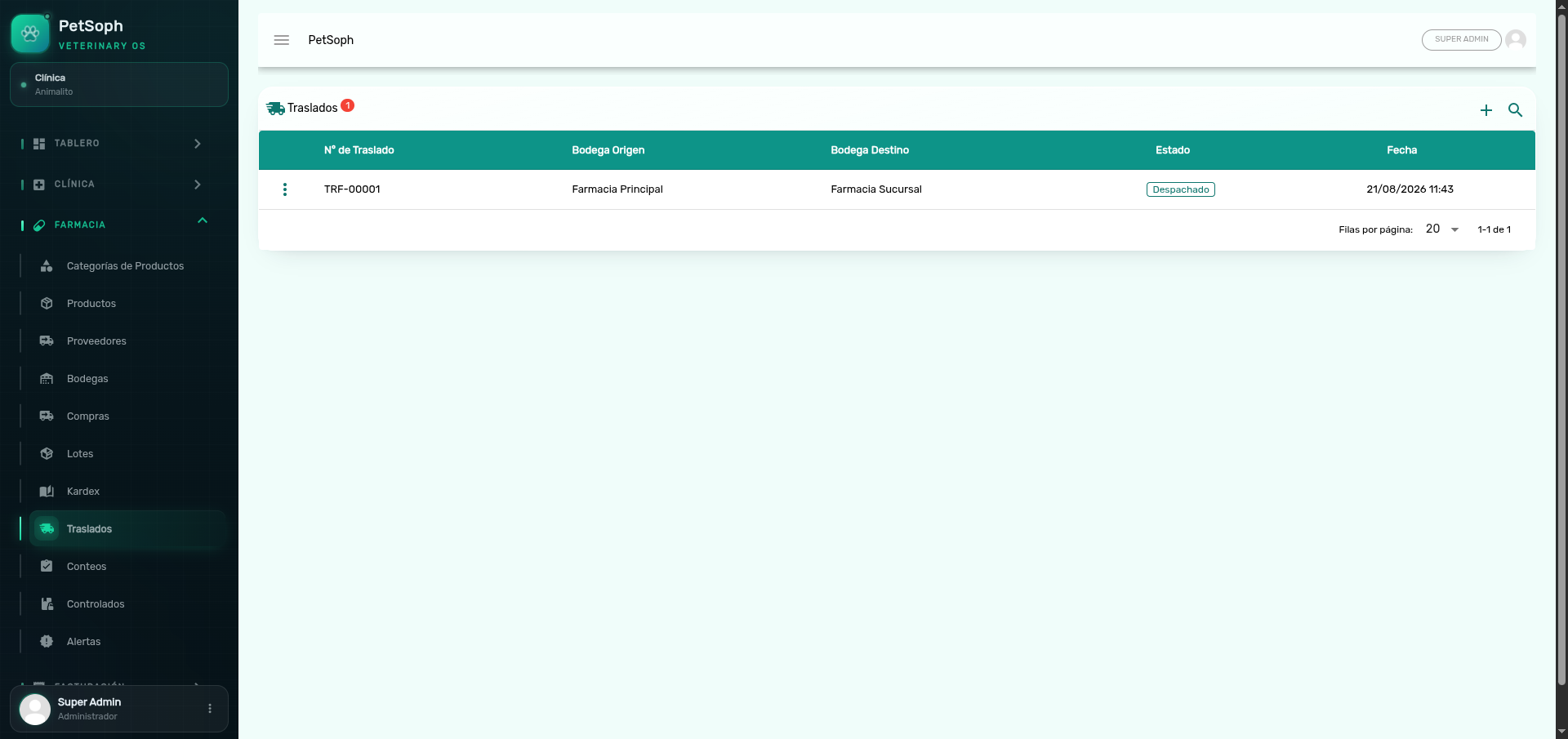 Figure 6. Gestion des transferts d’inventaire entre entrepôts.
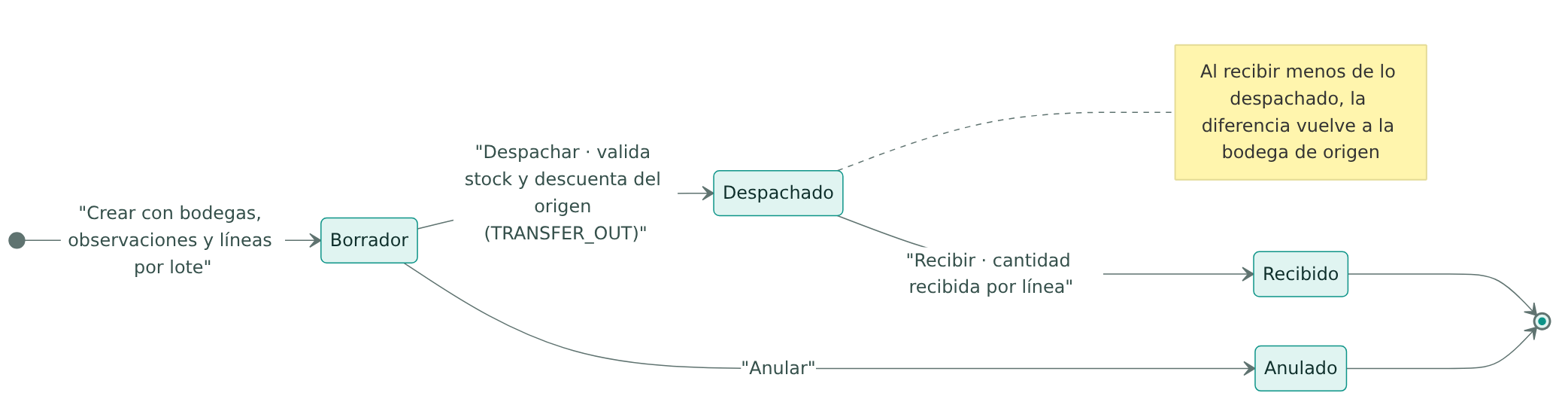
Figure 7. États par lesquels passe un transfert entre entrepôts.
Étape par étape
- Créer : sélectionnez l’Entrepôt origine, l’Entrepôt destination et les observations ; ajoutez les lignes en choisissant le Lot concret et la Quantité à expédier (seuls les lots actifs, avec stock et non périmés sont proposés, triés par péremption).
- Expédier (action du menu de ligne) : le système valide le stock disponible et déduit de
l’origine avec
TRANSFER_OUT. - Recevoir : confirmez la Quantité reçue par ligne. Si vous recevez moins que l’expédié, la différence retourne à l’origine.
Seul un transfert Brouillon peut être modifié ou supprimé. Une fois expédié, il ne peut qu’être reçu.
6. Inventaires
Les Inventaires réalisent des comptages cycliques par entrepôt en comptage aveugle : la quantité enregistrée par le système reste cachée jusqu’à la réconciliation, pour ne pass influencer le compteur.
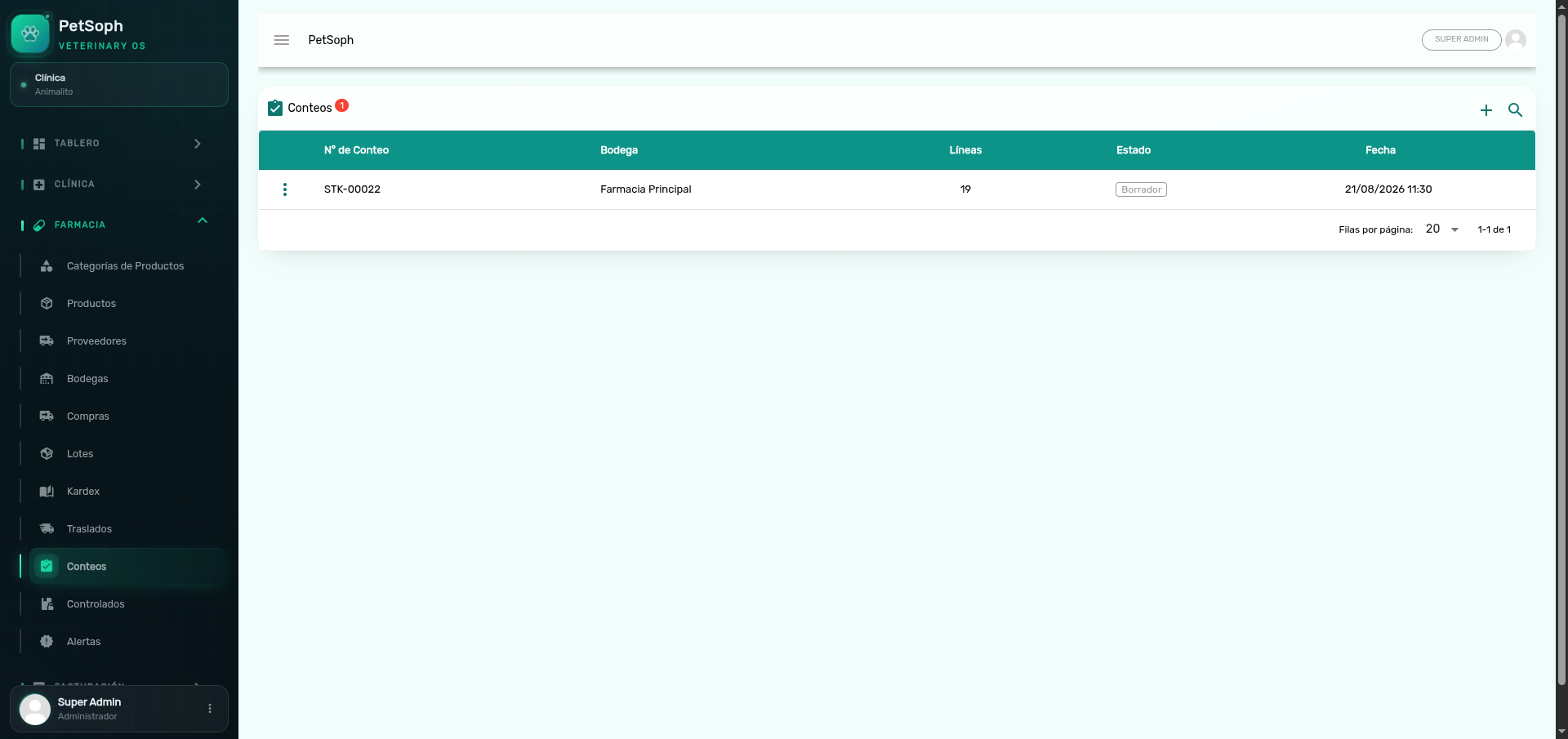 Figure 8. Écran de comptages d’inventaire cyclique.
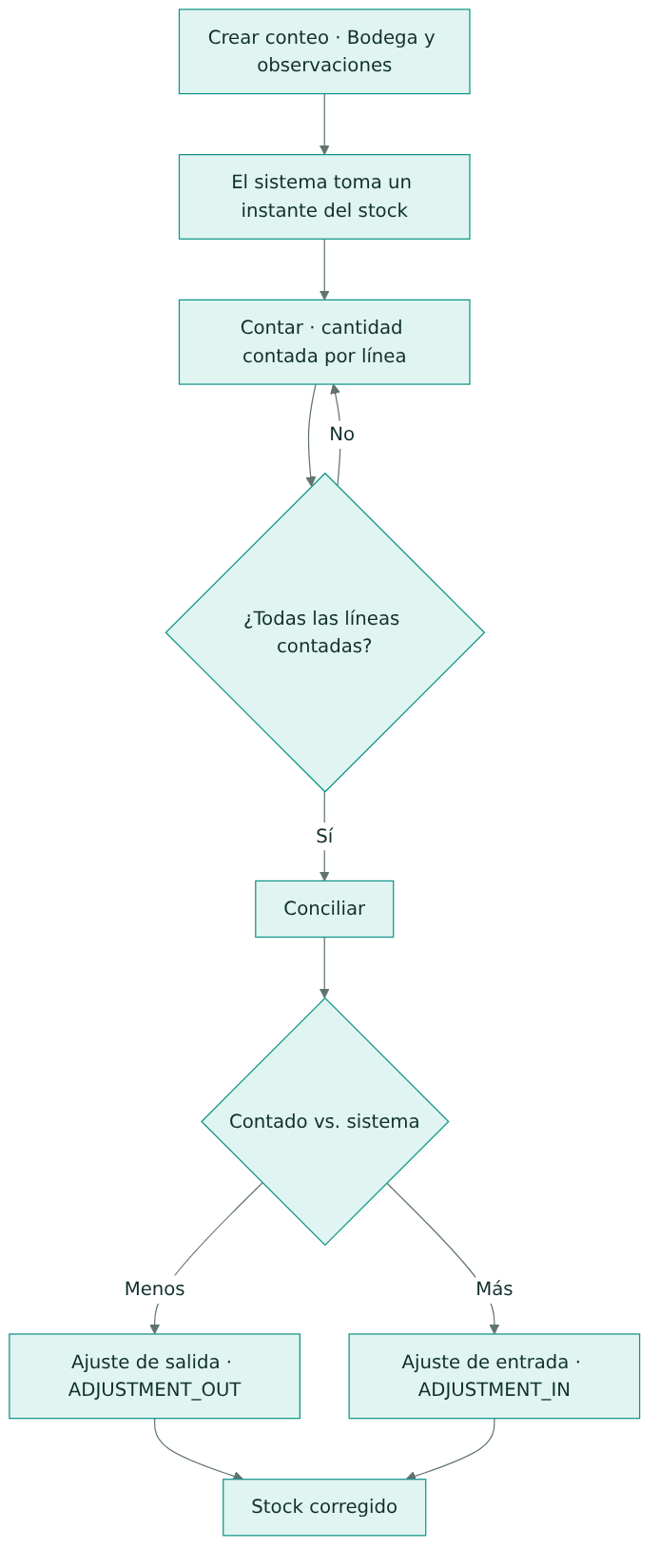
Figure 9. Cycle de comptage et les ajustements qu’il génère.
Étape par étape
- Créer un inventaire en indiquant l’Entrepôt et des observations. Le système prend un instantané du stock (un entrepôt vide ne peut pas être compté).
- Compter (action Commencer le comptage) : saisissez la Quantité comptée de chaque produit/lot.
- Réconcilier (uniquement quand toutes les lignes sont comptées) : le système compare compté
vs système et génère les ajustements automatiquement :
- Si vous avez compté moins → Ajustement de sortie (
ADJUSTMENT_OUT). - Si vous avez compté plus → Ajustement d’entrée (
ADJUSTMENT_IN).
- Si vous avez compté moins → Ajustement de sortie (
Le comptage aveugle fonctionne parce que la quantité du système est masquée dans le dialogue de comptage. Ne la cherchez pas dans un autre écran avant de réconcilier : cela irait à l’encontre du but.
7. Livre des médicaments contrôlés
Le Livre des contrôlés est le journal officiel des drogues
contrôlées avec folio consécutif annuel (ANNÉE-NNNNN).
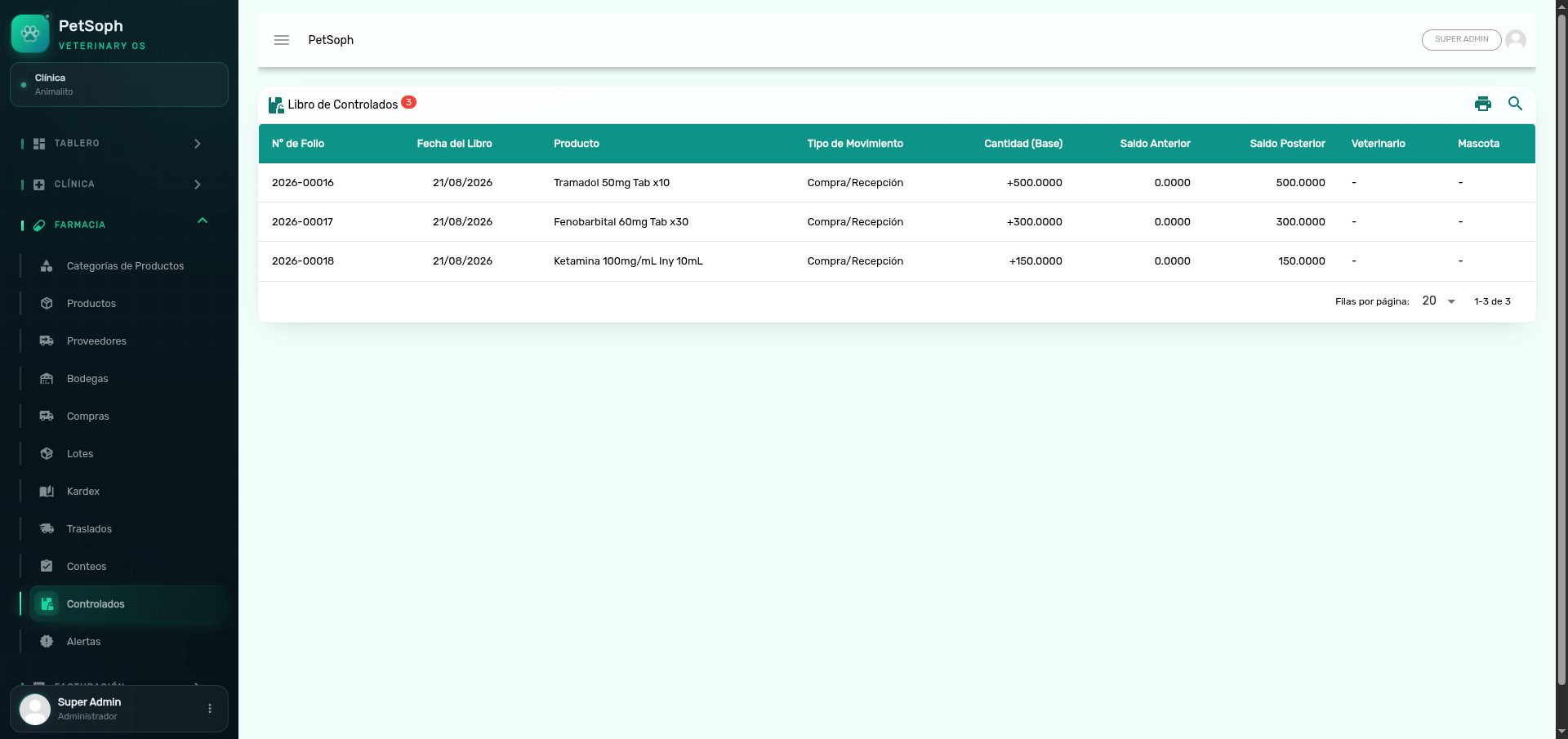 Figure 10. Journal officiel des mouvements et folios de médicaments contrôlés.
- Il est alimenté automatiquement depuis le kardex : chaque mouvement d’un produit contrôlé génère un enregistrement avec folio, soldes avant/après et l’utilisateur autorisateur.
- Filtrable par plage de dates et recherche par folio, produit, vétérinaire ou animal.
- Le bouton Imprimer produit le rapport officiel avec le nom de la clinique.
La consommation clinique d’un contrôlé exige un vétérinaire avec numéro de licence ; sans licence, le système rejette l’opération avec un avertissement.
8. Alertes de stock
L’écran Alertes affiche le feu tricolore des péremptions et des stocks bas pour chaque produit avec solde, avec des filtres par pastilles : Toutes, Critiques, Péremption et Stock.
Feu tricolore de péremption
| Niveau | Condition |
|---|---|
| Périmé | Date dépassée |
| Rouge | Périme dans ≤ 30 jours |
| Jaune | Périme dans ≤ 90 jours |
| Vert | Le reste |
Feu tricolore de stock
| Niveau | Condition |
|---|---|
| Sous le minimum | Solde ≤ stock minimum |
| Réapprovisionnement | Solde ≤ point de réappro |
| OK | Le reste |
Les seuils se configurent par produit dans Produits (stock minimum et point de réappro). Le
bouton Imprimer génère le rapport d’alertes avec le nom de la clinique et la date
JJ/MM/AAAA HH:mm.
Ensuite
- Produits : définissez les catégories, unités et seuils qui alimentent ces opérations.