Dans cet article
Un séjour (hébergement ou hospitalisation) naît comme réservation et se termine à la sortie. Connaître les états vous dit, d’un coup d’œil sur le badge de couleur, où en est chaque animal sans ouvrir le dossier.
1. Les états
| État | Badge | Ce que ça signifie |
|---|---|---|
Pendiente (PENDING) |
Ambre | Réservation créée, non confirmée |
Confirmada (CONFIRMED) |
Vert | Réservation confirmée, pas encore arrivé |
En Estancia (CHECKED_IN) |
Cyan | L’animal est entré |
Finalizada (CHECKED_OUT) |
Gris | Terminé, l’animal est sorti |
Cancelada (CANCELLED) |
Rouge | Annulé par la clinique |
No se presentó (NO_SHOW) |
Violet | Non présenté à la date réservée |
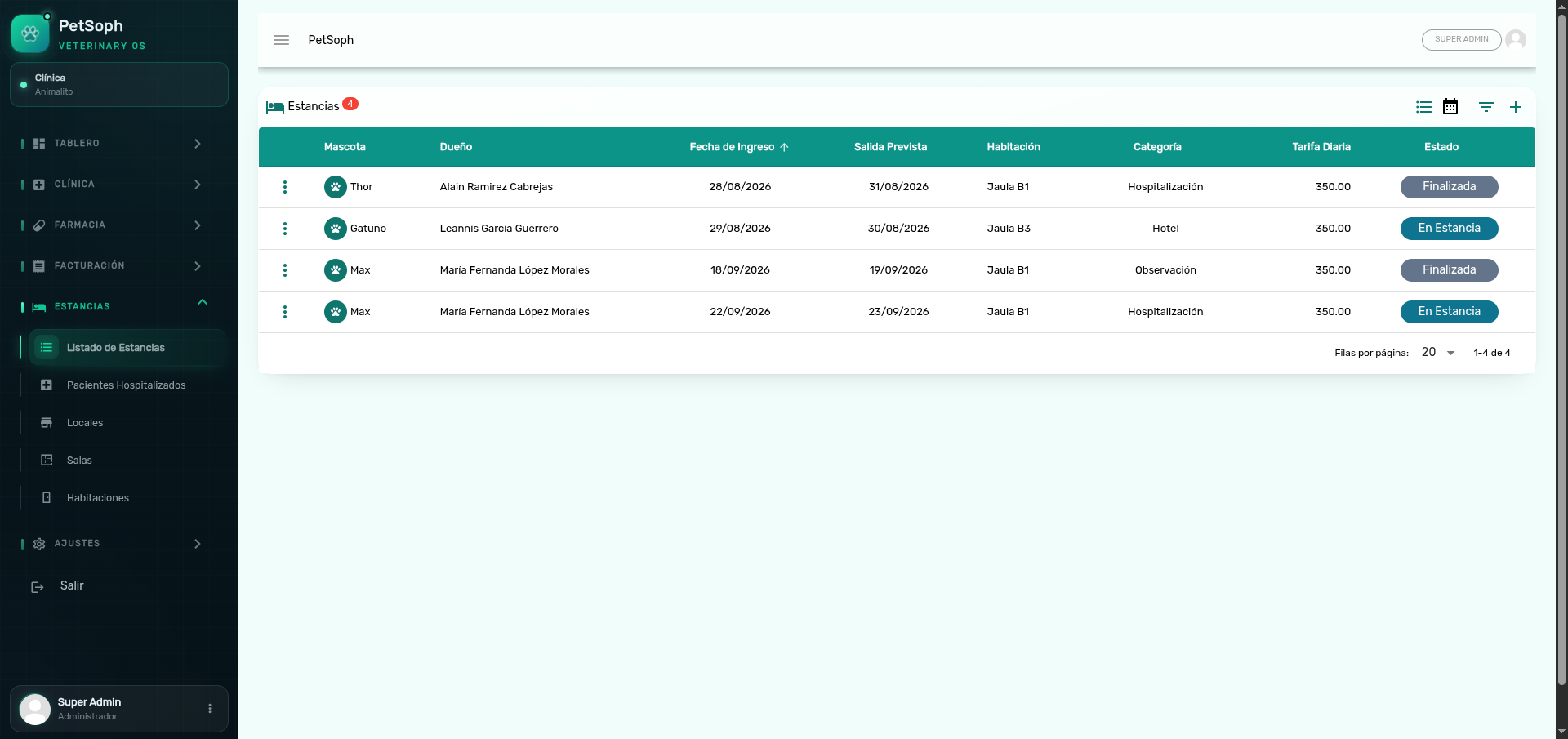 Figure 1. Liste des séjours avec statuts, animaux, dates et actions.
Finalizada, Cancelada et No se presentó sont terminaux : ils ne peuvent pas être modifiés. Seul un séjour Pendiente ou Cancelada peut être supprimé.
2. Créer un séjour
- Dans Listado de Estancias, appuyez sur le bouton + (ajouter).
- Sélectionnez l’animal (le propriétaire se remplit automatiquement).
- Choisissez la catégorie (Hotel, Hospitalización, Observación, Aislamiento, Post-Operatorio ou UCI).
- Indiquez date et heure d’entrée.
- Choisissez local → sala et dans Habitación prenez une chambre disponible (le tarif journalier est affiché).
- Optionnel : Salida prevista, Depósito et Notas.
Les chambres disponibles se calculent selon les dates, l’espèce de l’animal et le local/zone choisi. Si aucune n’apparaît, passez au calendrier ou essayez d’autres dates.
Le système valide la réservation avant de l’accepter : l’espèce de l’animal doit correspondre à la chambre, le séjour ne doit pas chevaucher une autre réservation active du même animal et la chambre doit être libre pendant toute la période choisie. Si ces conditions ne sont pas réunies, le système vous le signale et n’enregistre pas la réservation.
3. Les changements d’état
Depuis la liste (menu de ligne → Cambiar estado) ou depuis le détail :
| Vous pouvez | Depuis Pendiente | Depuis Confirmada | Depuis En Estancia |
|---|---|---|---|
| Confirmer | ✓ | ||
| Entrer | ✓ | ✓ | |
| Sortir | ✓ | ✓ | ✓ |
| Annuler | ✓ | ✓ | ✓ |
| Non présenté | ✓ | ✓ |
À l’entrée s’exécute la vérification vaccinale (rage valide). Si l’animal ne la respecte pas, l’entrée est bloquée et les vaccins manquants sont indiqués.
4. Le calendrier
Le bouton de vue en haut alterne entre liste et calendrier :
- Chaque séjour apparaît comme une barre sur sa plage de dates, avec le nom de l’animal et sa chambre.
- Cliquez sur un jour libre pour créer un séjour avec cette date déjà chargée.
- Cliquez sur un séjour pour ouvrir son édition.
5. Le détail (dossier du séjour)
En ouvrant un séjour, vous voyez ses données, la vérification vaccinale et les onglets selon la catégorie :
| Catégorie | Onglets |
|---|---|
| Hôtel | Checklist, Servicios Extra, Reportes Diarios, Pertenencias |
| Clinique (Hospitalización, Observación, Aislamiento, Post-Operatorio, UCI) | Planes de Tratamiento, Órdenes Médicas, Signos Vitales, Notas de Enfermería, Administración de Medicamentos |
| Toutes | Resumen de Facturación |
Au détail d’un séjour clinique, le bouton Ver Ficha ouvre la fiche d’hospitalisation imprimable du patient.
Et ensuite
- Pension : le quotidien du pensionnaire : checklist, services supplémentaires, rapports journaliers et affaires.
- Hospitalisation : la liste des patients hospitalisés.
- Chambres : comment se définissent les types et tarifs.