Dans cet article
Le module Rendez-vous réunit l’agenda complet de la clinique : consultations, vaccinations, bains, peluquerie, chirurgies et autres services se programment ici avec leur date, heure, personnel et type. Le système valide les horaires d’ouverture, les jours fériés, les vacances et les chevauchements pour qu’un même membre du personnel n’ait jamais deux rendez-vous en même temps.
Comment y arriver
- Connecte-toi à PetSoph.
- Dans le menu, Clinique → Rendez-vous (icône de calendrier).
- Il faut la permission Voir les Rendez-vous ou Gérer les Rendez-vous pour utiliser l’écran.
Deux vues : tableau et calendrier
En haut à droite, on alterne entre la vue Tableau (par défaut) et la vue Calendrier.
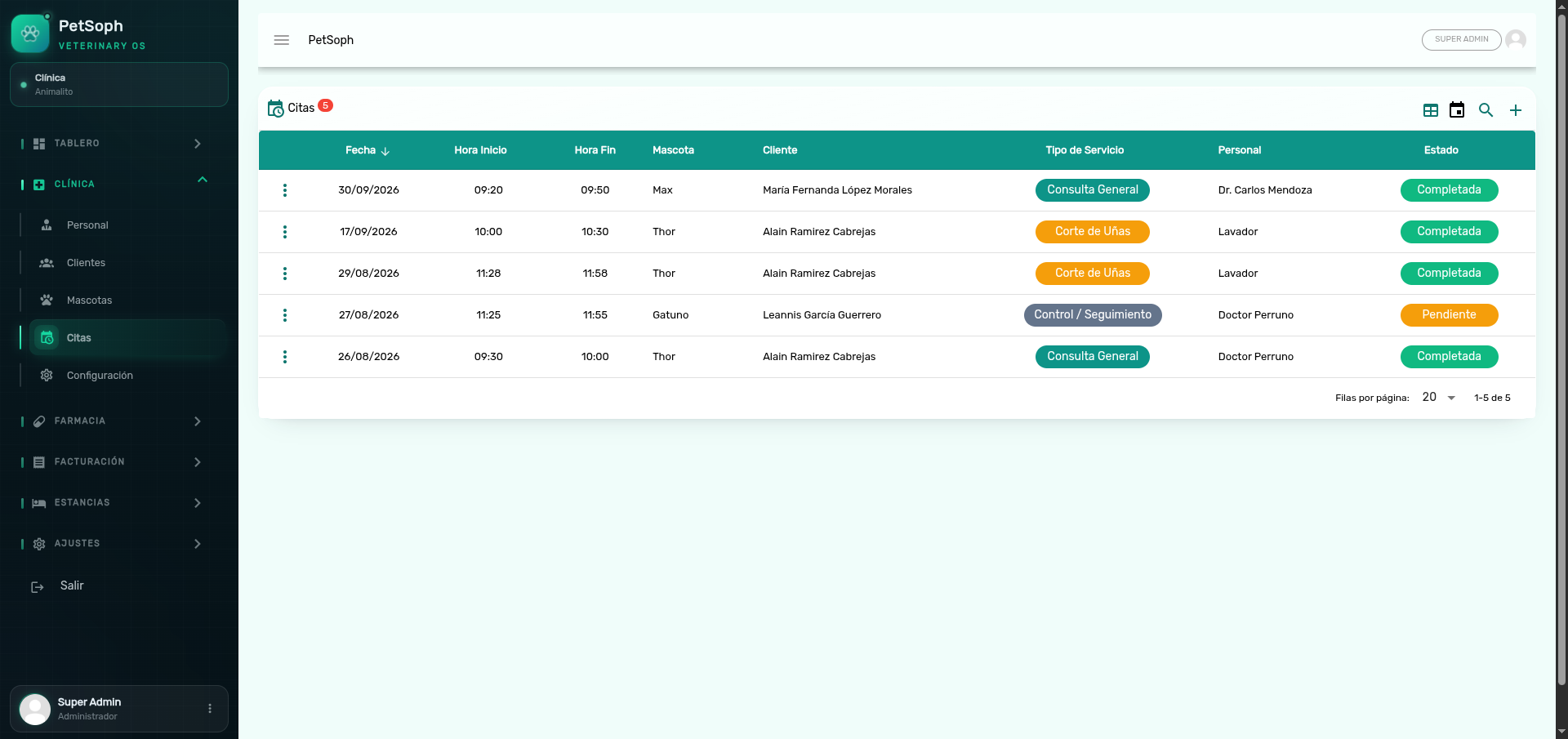 Figure 1. Vue du planning des rendez-vous avec filtres de recherche, statuts et personnel assigné.
Le nombre affiché à côté du titre de l’écran est la quantité de rendez-vous dans la liste actuelle.
Vue Tableau
| Colonne | Ce qu’elle montre |
|---|---|
| Date | Jour du rendez-vous au format DD/MM/YYYY |
| Début / Fin | Heure de début et de fin |
| Animal | Nom de l’animal |
| Propriétaire | Propriétaire principal lié à l’animal |
| Type | Type de rendez-vous (pastille avec sa couleur) |
| Personnel | Personnel assigné |
| État | État actuel (pastille avec sa couleur) |
- Le bouton de recherche (loupe) affiche un champ qui filtre par animal, personnel, type ou état.
- Le bouton + permet de créer un rendez-vous.
Vue Calendrier
- Affiche l’agenda dans les vues Jour, Semaine (par défaut) et Mois.
- Plage horaire de 07:00 à 20:00 par pas de 30 minutes ; le jour actuel est mis en évidence.
- Chaque événement montre Animal — Type et le nom du personnel ; sa couleur dépend de l’état.
- On peut filtrer par personnel.
- Clic sur une cellule vide : ouvre le formulaire avec date et heure pré-remplies.
- Clic sur un événement : ouvre le rendez-vous pour le modifier.
Les rendez-vous Annulés n’apparaissent pas dans le calendrier. Pour les voir, utilise la vue Tableau.
1. Créer un rendez-vous
| Champ | Description | Requis ? |
|---|---|---|
| Client / Animal | Recherche de client et d’animal | Oui |
| Personnel | Qui reçoit le rendez-vous | Oui |
| Type de Rendez-vous | Service à réaliser | Oui |
| Date | Jour du rendez-vous | Oui |
| Heure de Début | Heure de début | Oui |
| Heure de Fin | Heure de fin | Oui |
| Notes | Commentaires (max. 500 caractères) | Non |
Quand tu choisis le Type de Rendez-vous, l’Heure de Fin se calcule automatiquement en ajoutant la durée estimée du type à l’Heure de Début (elle ne dépasse jamais 23:59). Tu peux toujours l’ajuster ensuite.
Validations à l’enregistrement :
- Horaires d’ouverture : le rendez-vous doit tomber un jour et dans une plage horaire où la clinique est ouverte.
- Jours fériés et vacances : pas de rendez-vous un jour férié ni pendant des vacances programmées.
- Chevauchement : le même personnel ne peut pas avoir deux rendez-vous dont les horaires se recouvrent. Les états Annulé et Absent ne bloquent pas.
Le propriétaire est récupéré automatiquement depuis le propriétaire principal de l’animal, et chaque rendez-vous naît en état En attente.
Si un type de rendez-vous a une durée estimée incorrecte, on l’ajuste dans Administration → Catalogues → Types de Rendez-vous.
2. Les états d’un rendez-vous
| État | Couleur | Signification |
|---|---|---|
| En attente | Ambre | Programmée, pas encore confirmée |
| Confirmé | Bleu | Accepté |
| En cours | Vert bleuté | En train d’être reçu(e) |
| Terminé | Vert | Fini |
| Annulé | Rouge | Annulé |
| Absent | Gris | Personne n’est venu |
Dans le menu d’actions de la ligne, choisis Changer d’État et sélectionne le nouvel état. Si tu choisis Annulé, le champ Motif d’Annulation devient disponible.
Seuls les états du catalogue qui sont actifs peuvent être assignés. Si un état est désactivé, il n’apparaît plus comme option.
3. Modifier un rendez-vous
- L’action Modifier est disponible sauf pour les rendez-vous Terminés ou Annulés.
- À l’enregistrement, les horaires, jours fériés, vacances et chevauchements sont de nouveau validés (en ignorant le rendez-vous lui-même).
Un rendez-vous Terminé ou Annulé ne peut ni se modifier ni se supprimer ; seul son état peut changer.
4. Supprimer un rendez-vous
Un rendez-vous ne peut être supprimé que si son état est En attente ou Annulé (une confirmation est demandée avant la suppression). Pour tout autre état, le système bloque et prévient.
5. Catalogues liés
Ils se gèrent depuis Administration → Catalogues, groupe Rendez-vous :
| Catalogue | Ce qu’on configure |
|---|---|
| Types de Rendez-vous | Nom, durée estimée (min) et couleur. Les types système ne se suppriment pas |
| États de Rendez-vous | Nom, couleur de la pastille et actif ou non (disponible pour assigner) |
Et ensuite
- La consultation médicale : comment enregistrer une visite et son ordonnance.
- Vaccination : le carnet de vaccination.
- Signes vitaux : poids et constantes de l’animal.
- Le dossier médical : la fiche complète de l’animal.